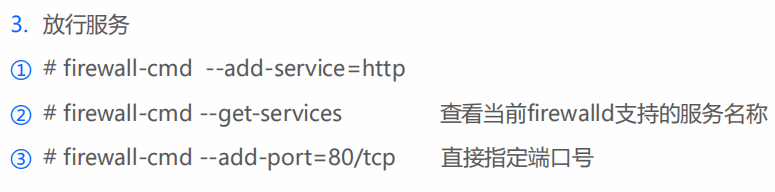
这个参数是永久放行
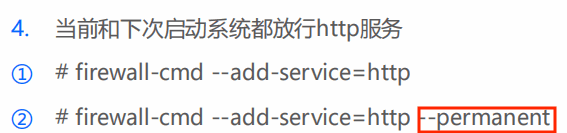


如果临时放行,不能用reload。 如果永久放行,需要reload加载进去。 3.
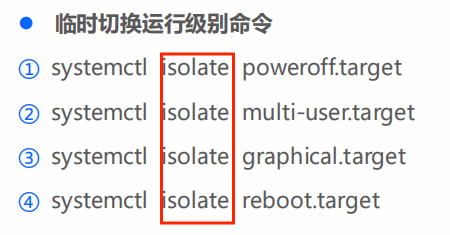
临时切换 4.

切换到文字化界面 换回图形化界面:init 5 容器: VMware workstation Virtual box 两款主流的虚拟化可以去注册一个账号。 Windows子系统。 最值钱的就是镜像。
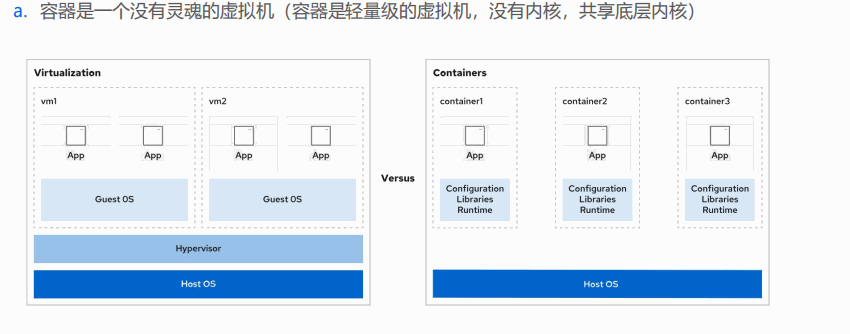
容器间的通信。(以后要解决的问题) 5.运行容器两大类:
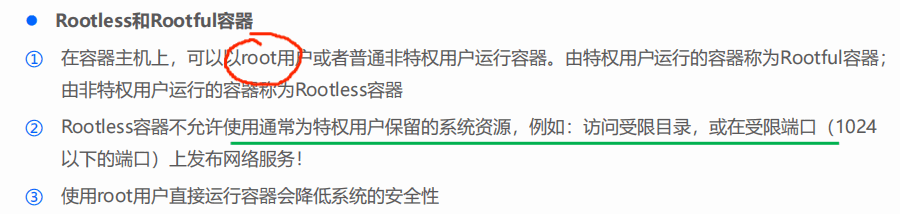
每当用容器跑服务时:用命令查看http服务端口到底是多少 不允许用root跑容器。

7.每个人有一个红帽账户。 8.(熟练)
user1@localhost:~$ podman images(看本地镜像)
user1@localhost:~$ podman run -d --name c1 registry.access.redhat.com/ubi9:9.8-1785906690(运行镜像)标红表示在后台跑,容器名字不能重复
user1@localhost:~$ podman ps -a(看运行,-a看运行和停下来的)
user1@localhost:~$ podman rm c1(删除容器)
user1@localhost:~$ podman run -d --name c1 registry.access.redhat.com/ubi9:9.8-1785906690 sleep infinity(后面这两个是无限睡眠)
Podman kill和podman stop的区别 Stop:发送SIGKILL(15)温柔信号,等待10秒让容器内程序正常收尾、保存文件。容器可写层所有文件、修改完整保留,重启容器数据还在。 Kill:直接发送 SIGKILL(9),瞬间强行终止容器主进程,无等待、无优雅收尾,容器文件依旧保留,只是程序来不及缓存落盘,极端情况可能出现文件损坏,但不会直接删掉整个数据。
user1@localhost:~$ podman exec -it c1 /bin/bash(进容器)
只要运行报错了就是去看podman ps -a去看有没有创建出错误的容器。 容器默认删除容器后,里面的数据也没有了。 将 pod man cp /tmp/file1 容器名称:/tmp/file1 玩容器一定有个映射关系(有个目录映射) 不管别人怎么访问,一定访问的是我的宿主机,再由宿主机去映射到容器的端口(端口映射) Podman inpsect 能看到镜像数据库的案例,进去扒写案例 使用pod man run命令 -v 选项将环境变量传递给容器
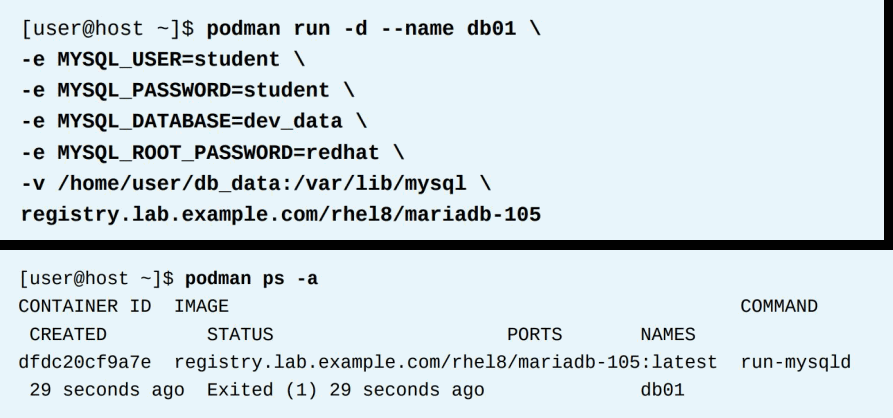
-v 宿主机目录:容器目录:Z(大写) 端口映射规则:-p 本机端口:容器端口
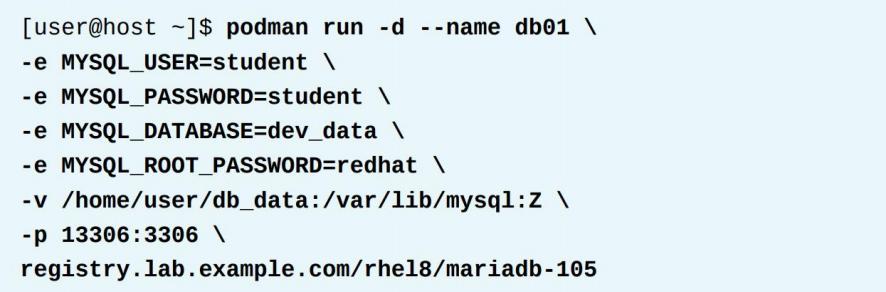
Podman默认给的网络不能做域名解析,

记住红框里的。
user1@localhost:~$ podman images
user1@localhost:~$podman save -o mariadb registry.redhat.io/rhel9/mariadb-105:9.8-1786021456