总目标:描述 Ansible 的基本概念和使用方法,在 VS Code 中安装和配置 Ansible 开发工具,并配置 Ansible 设置
章节: 使用 Ansible 自动执行任务配置 Ansible 开发环境 配置 Ansible 设置
教学环境简介:
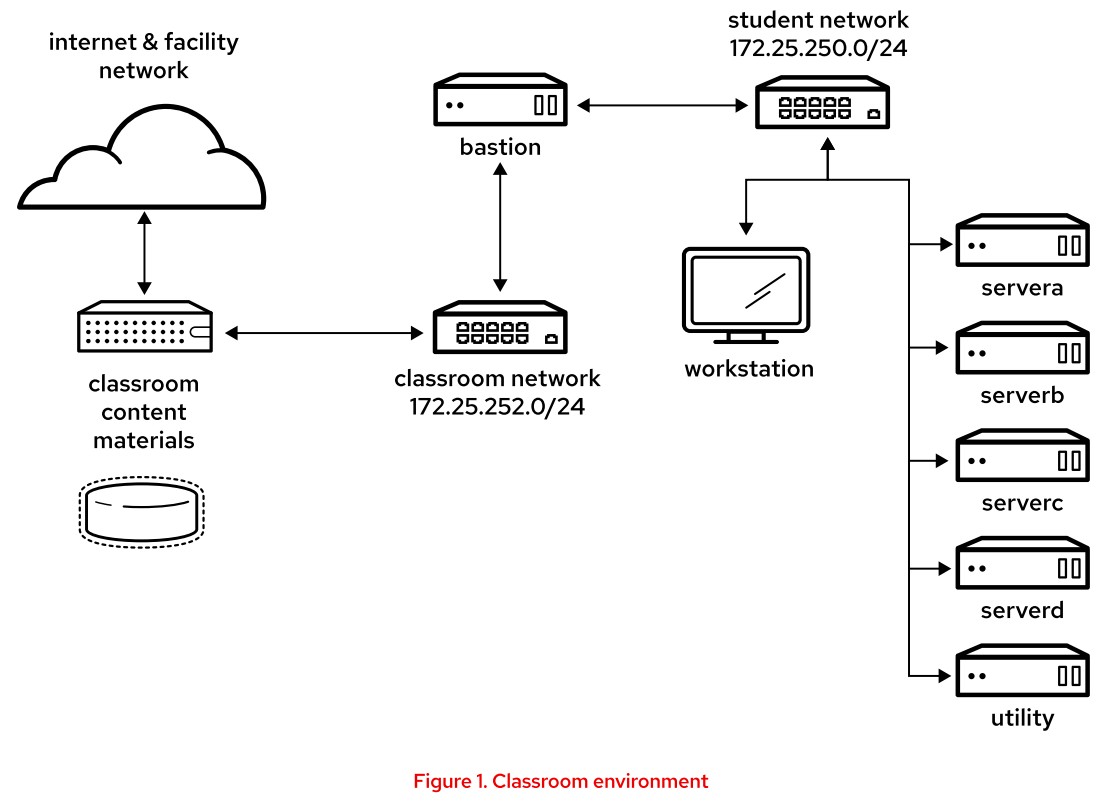
| 虚拟机名 | IP 地址 | 角色 |
|---|
| classroom.example.com content.example.com materials.example.com | 172.25.252.254
| 172.25.254.254 | 托管所需课堂资料的服务器 2G | |
|---|---|---|
| utility.lab.example.com | 172.25.250.220 | 托管课程专用支持服务的服务器 4G |
| workstation.lab.example.com | 172.25.250.9 | 供学员使用的图形工作站 8G |
| servera.lab.example.com | 172.25.250.10 | 受管服务器 “A” 2G |
| serverb.lab.example.com | 172.25.250.11 | 受管服务器 “B” 2G |
| serverc.lab.example.com | 172.25.250.12 | 受管服务器 “C” 2G |
| serverd.lab.example.com | 172.25.250.13 | 受管服务器 “D” 2G |
第一节:使用 Ansible 自动执行任务目标: 学习完本节后,学员应能够:了解使用 Ansible 自动执行任务的动机、Ansible 基本概念以及 Ansible 的基本架构
使用 Ansible 自动执行手动任务
手动的系统部署和配置挑战包括: 由于人为错误导致的配置错误或部署失败而造成的停机 由于手动流程缓慢且容易出错,用于处理关键任务的时间遭到压缩 难以扩展运维规模 由于手动流程缓慢,对变化的业务需求响应迟缓 无法快速部署新功能或更新 Ansible 自动化提供了一个无代理(agentless)自动化平台,可让以一致且可靠的方式自动执行重复性任务、管理配置并部署应用 Ansible 自动化能够实现以下目标: 自动执行重复性任务,降低人为错误的风险 腾出更多时间来专注于更重要的工作 简化复杂环境的管理,更轻松地扩展运维规模 通过自动执行手动流程,更快地响应不断变化的业务需求 显著加快部署应用版本和更新的速度,从而加速创新并提高响应能力 基础架构即代码 Infrastructure as Code Ansible 自动化系统,有助于实施基础架构即代码(IaC Infrastructure as Code) IaC 使用人类可读的自动化语言来定义和描述预期的基础架构状态。代码将应用到基础架构,以确保其处于预期状态 Ansible 以简单的文本文件形式编写,可在版本控制系统中进行管理,遵循 DevOps 最佳实践,允许定义配置并以可重复的方式进行部署
减少人为错误
通过自动化和 IaC 减少手动任务,确保实现一致的系统配置 实施 Ansible 自动化时,须根据需要更新自动化代码,并实施良好的代码审查和版本管理流程
什么是 Ansible?
Ansible 是开源自动化平台。它是一种简单的自动化语言,可在 Ansible Playbook 中准确描述应用基础架构 Ansible 也是一个能够运行 playbook 的自动化引擎 Ansible 能够处理强大的自动化任务,并适应多种工作流和环境新用户可迅速上手并提高工作效率
Ansible is simple
Ansible Playbook 提供人类可读的自动化功能,无需特殊的编码技能即可轻松理解和更改相关内容 这种简易性使其可供每个团队使用,让新用户也能够快速获得成效
Ansible is powerful
Ansible 可用于应用部署、配置管理、工作流自动化和网络自动化,编排整个应用生命周期
Ansible is agentless
Ansible 围绕无代理架构构建 一般通过 OpenSSH 或 WinRM 连接到受管主机,推送称为 Ansible Module(模块)的小程序来运行任务 模块将系统设置为预期状态,并在任务完成后删除 无代理方法比其他方法更快的设置、更高的效率和更出色的安全性
Ansible Playbook 的主要功能
| 功能 | 描述 |
|---|---|
| 跨平台支持 | 提供 Linux、Windows、UNIX 和网络设备的无代理支持,适用于物理、虚拟、云和容器环境 |
| 人类可读的自动化 | Ansible Playbook 以文本形式编写,易于理解,并可在多个团队之间轻松实现互操作性 |
| 精确的应用描述 | 应用环境的每次变更和每个方面都可在 playbook 中描述和记录 |
| 易于在版本控制中进行管理 | Playbook 是纯文本,在版本控制中可视为源代码 |
| 支持动态清单 | 可从外部来源动态更新受管计算机列表 |
| 编排集成 | 可与 HP SA、Puppet 和 Jenkins 等系统集成 |
Ansible 简史 Ansible 由 Michael DeHaan 创建于 2012 年,旨在提供一个简单易用、无需代理的自动化工具。其名称“Ansible”源自科幻小说,指的是远距离实现即时通信。(讲师注:取自科幻小说 《安德的游戏》中的“安塞波”(Ansible),一种超光速通信设备,寓意远程自动化控制) Ansible, Inc.(最初名为 AnsibleWorks, Inc.)于 2013 年成立 (讲师注:北卡罗来纳州)。2015 年 10 月,红帽收购了 Ansible,并将其整合到红帽的企业产品中
Ansible 组件和版本
Ansible 核心组件单独打包和分发
Ansible Core
ansible-core 软件包提供 Ansible Core,包含 Ansible 语言和运行时、核心命令行工具(如 ansible 和 ansible-playbook)以及基本模块的基础引擎。它有自己的版本,例如:2.15、2.16
Ansible(社区软件包)
Ansible 社区软件包不仅提供 ansible-core,还包含大量由社区维护的模块和插件,有自己的发布周期 在 Ansible 版本 2.10 之前,Ansible 作为单个软件包分发,带来了几个挑战: 更新不频繁:新的模块和插件仅在 Ansible 主要版本中提供,通常每 3 到 6 个月更新一次 软件包臃肿:用户会收到所有内容,即使他们只需要特定的部分 版本刚性:用户难以独立于 Ansible 引擎获取特定版本的内容 为了解决这些问题,Ansible 进行了重新设计,现在以两种格式发布:
Ansible Core
最初以 ansible-base 的名称发布,一直持续到 2.10 版本;在 2.11 版及更高版本中,名称更改为 ansible-core 提供最基本的 Ansible 引擎和核心工具 用户可将所需的模块和插件作为 Ansible 内容集合(Ansible content collections)单独安装。Ansible 内容集合包含模块、 插件、角色和文档社区 Ansible 延续“自带电池 batteries included”的方法,随附精选的热门内容集合 用户仍可安装主软件包中未包含的其他内容集合
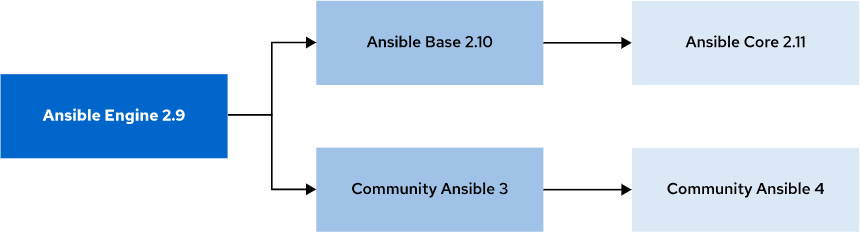
图 1.1: Ansible Core 和社区 Ansible 的历史
红帽 Ansible 自动化平台(Red Hat Ansible Automation Platform)
Red Hat Ansible Automation Platform 是红帽的企业级产品,采用基于订阅的模式。它在社区 Ansible 的基础上构建,添加了基于 Web 的 UI 和 API、基于角色的访问权限控制、日志记录以及用于大规模企业自动化的高级功能 红帽 Ansible 自动化平台提供企业支持和精选内容 红帽 Ansible 自动化平台版本控制与 Ansible Core 版本控制协调一致。例如: Ansible 自动化平台 2.4 版基于 Ansible Core 2.15 Ansible 自动化平台 2.5 版基于 Ansible Core 2.16 Ansible 开发工具(Ansible development tools) Ansible 开发工具是一组命令行工具,可为 Ansible 内容创建者提供一致的增强体验。Ansible 开发工具并非独立产品,而是 Ansible Core 和社区 Ansible 中提供的一组工具。它们旨在帮助更高效地创建、测试和管理 Ansible 内容 在本课程中,将使用与 VS Code 集成的 Ansible 开发工具来创建和测试 Ansible 内容
Ansible 概念和架构
下图展示了红帽 Ansible 自动化平台 2.5 的架构
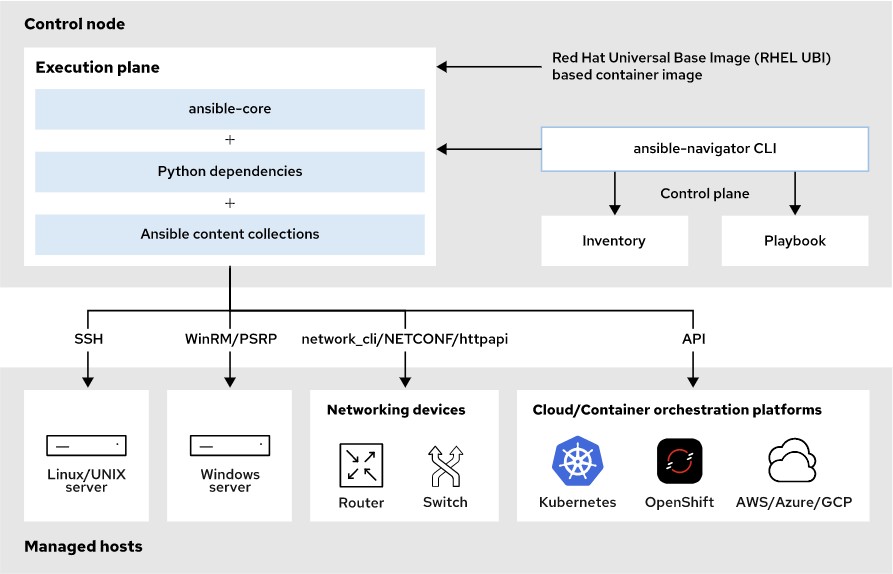
Ansible 架构由两种计算机组成:控制节点和受管主机(control nodes and managed hosts) Ansible 在控制节点上安装和运行,含有 Ansible 项目文件的副本。受管主机是由 Ansible 管理和配置的系统 控制节点通过 SSH 和 WinRM 与受管主机通信,使用这些协议来执行任务和收集信息 对于网络设备,Ansible 可使用各种连接方法,例如 SSH 或 API 调用,具体取决于设备的功能 Ansible 采用无代理架构,无需在受管主机上安装特定代理或进行额外通信配置
Ansible Playbook、Play、Task 和 Module
Ansible 用户可创建一个或多个 play 来定义主机的预期状态 play 以 YAML 格式编写,写入称为 playbook 的文本文件中。 play 按顺序运行一系列 tasks 每个 task 运行一个或多个模块,用于执行特定操作,确保计算机处于某种预期状态 一个 playbook 可包含多个 play,每个 play 可针对不同的主机或主机组运行 如任务失败,Ansible 通常会中止失败主机的 playbook 的其余部分,不过这种行为可修改
Ansible Inventory(清单)
Ansible 使用清单(inventory)来指定其管理的主机 清单可是静态文件,也可从外部来源动态生成。它列出了受管主机,可将它们进行逻辑分组 幂等性(Idempotency)的优势 task、play 和 playbook 均具有幂等性,这意味着它们可在系统已处于正确状态的情况下多次运行,而不会产生更改
Ansible 用例
The Ansible Way:
| 设计目标 | 描述 |
|---|---|
| 复杂性会破坏效率 | 简化工具、编写和读取自动化 |
| 专为易读性优化 | 基于简单易读的声明性文本文件而构建的自动化语言,提供清晰的工作流文档记录 |
| 声明式思维 | 一种预期状态引擎,只需进行必要的更改即可将系统置于预期状态,而不是像脚本语言那样运作 |
Ansible 将编排与配置管理、调配和应用部署结合到了一起: 配置管理:集中管理和部署配置文件 应用部署:使用 Ansible 定义应用,并通过 automation controller 管理整个应用生命周期的部署 调配:简化系统调配(预启动执行环境(PXE)引导、kickstart 安装裸机、创建虚拟机/云实例) 持续交付:通过一个可供所有团队使用的简单自动化平台创建 CI/CD 管道,确保在整个生命周期内正确部署应用 安全和合规性:定义安全策略,将扫描和修复整合到自动化流程中 编排:定义多个配置间应如何交互,以整体方式管理各类分散 资源
Ansible 和容器
Ansible 可在容器内运行,通常用于管理容器化环境或将应用部署到容器中 例如,Ansible 可安装 Docker 或 Podman、管理容器或将应用部署到 Kubernetes
Ansible 和 Terraform
Ansible 和 Terraform 都是功能强大的自动化工具,具有不同的主要用途,通常可相辅相成
Terraform 基础架构即代码(IaC)
擅长跨云提供商和本地环境调配及管理基础架构(虚拟机、网络、数据库)。它使用声明式语言(HCL),并通过维护状态文件来跟踪基础架构与定义配置的一致性
Ansible(配置管理和应用部署)
擅长配置现有基础架构和部署应用。在 Terraform 调配虚拟机后,Ansible 可安装软件、管理服务、配置用户帐户和部署应用
相辅相成的工作流
最常见的模式是使用 Terraform 进行“Day 0”运维(即调配基础架构),再使用 Ansible 进行“Day 1”和“Day 2”运维(即配置和管理应用)。Terraform 输出可动态创建 Ansible 清单,使 Ansible 能够配置新调配的计算机。这种组合方法可实现整个基础架构生命周期的自动化
第二节:配置 Ansible 开发环境目标:
学习完本节后,学员应能够:使用 Ansible 开发工具安装和配置 Ansible 开发环境
Ansible Development Tools(Ansible 开发工具)
Ansible Development Tools 是一套官方支持的工具,包含在每个红帽 Ansible 自动化平台订阅中,提供一种标准化的方式来创建、测试和管理 Ansible 自动化内容 借助 Ansible 开发工具,可将更多精力放在开发自动化内容上,而不必花太多时间来配置和维护 Ansible 开发环境 下面是 Ansible 开发工具套件中包含的主要开发工具: ansible-lint:检查 Ansible 内容是否存在常见错误和已弃用的编码标准 ansible-navigator:提供一个直观的工具,可让在自包含的自动化执行环境中运行和测试 Ansible 内容 ansible-builder:创建自定义且可移植的自动化执行环境 通过使用 Visual Studio Code(VS Code)的官方 Ansible 扩展,Ansible 开发工具可无缝集成到 VS Code 集成开发环境 (IDE)中
使用 VS Code 进行 Ansible Playbook 开发
VS Code 是用于创建 Ansible Playbook 的功能强大 IDE,因为其核心功能可进行扩展和自定义,以满足自动化开发人员的需求。VS Code 的 Ansible 和开发容器扩展可增强 Ansible 自动化开发体验
Ansible extension (扩展)
VS Code 的 Ansible extension 通过与 ansible-lint 集成来进行实时错误检查和执行最佳实践,帮助实现最佳实践。 该 extension 还可连接到 Ansible execution environments(执行环境),以提供更准确的反馈
Dev Containers extension (开发容器扩展)
通过 VS Code 的 Dev Containers extension,可在容器内运行整个开发环境。对于 Ansible 自动化内容开发,Dev Containers extension 允许使用 Ansible development tools 容器镜像来创建容器化开发环境
源代码控制集成
VS Code 还通过使用 Git 来原生支持基本的开发工作流。通过直观的图形用户界面跟踪更改、管理分支、提交代码和解决合并冲突,而无需离开编辑器。当在远程存储库中管理 Ansible自动化代码时,这种紧密集成有助于实现更高效的工作流
语法高亮显示
VS Code 提供特定于语法的功能,可通过使用语法高亮显示工具来改进读写 Ansible 的 YAML 语法的过程
代码补全
VS Code 中的另一项强大功能是 IntelliSense,它提供智能代码补全功能
在 VS Code 中配置 Ansible 开发环境
要配置 VS Code 以使用 Ansible 开发工具,需要在 VS Code中安装 Ansible 和 Dev Containers 扩展。在 VS Code 中,单击活动栏(位于应用窗口左侧)中的 Extensions 图标,或单击 View → Extensions 以在侧栏中显示“Extensions”(扩展)视图。在搜索栏中搜索 Ansible 扩展,然后单击 Install
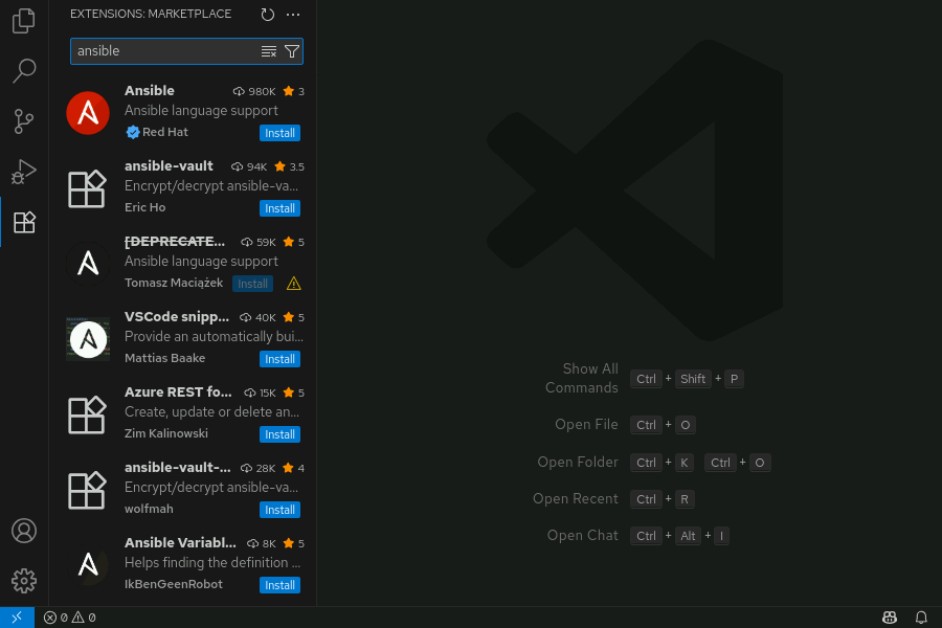
图 1.3: 按照 Ansible 扩展 在搜索栏中搜索 Dev Containers 扩展,然后单击 Install
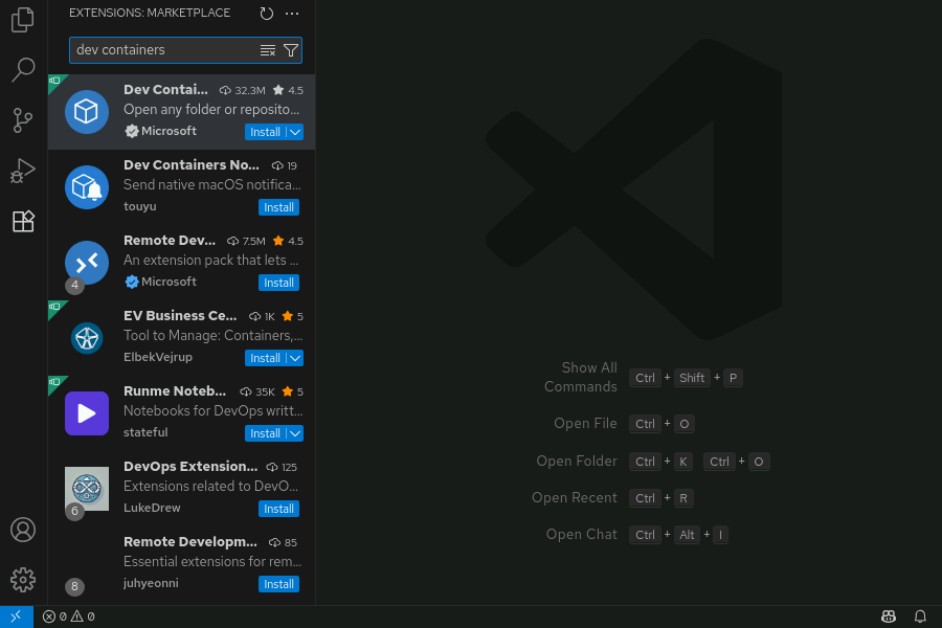
图 1.4: 安装开发容器扩展 在 VS Code 中,单击活动栏中的 Explorer 图标,或单 击 View → Explorer 以在侧栏中显示“Explorer”(资源管理 器)视图。单击 Open Folder 按钮以选择并打开包含 Ansible 项目的目录;如 Ansible 项目文件驻留在远程 Git 存储库中,也可单击活动栏中的 Source Control 图标来克隆 Git 存储库
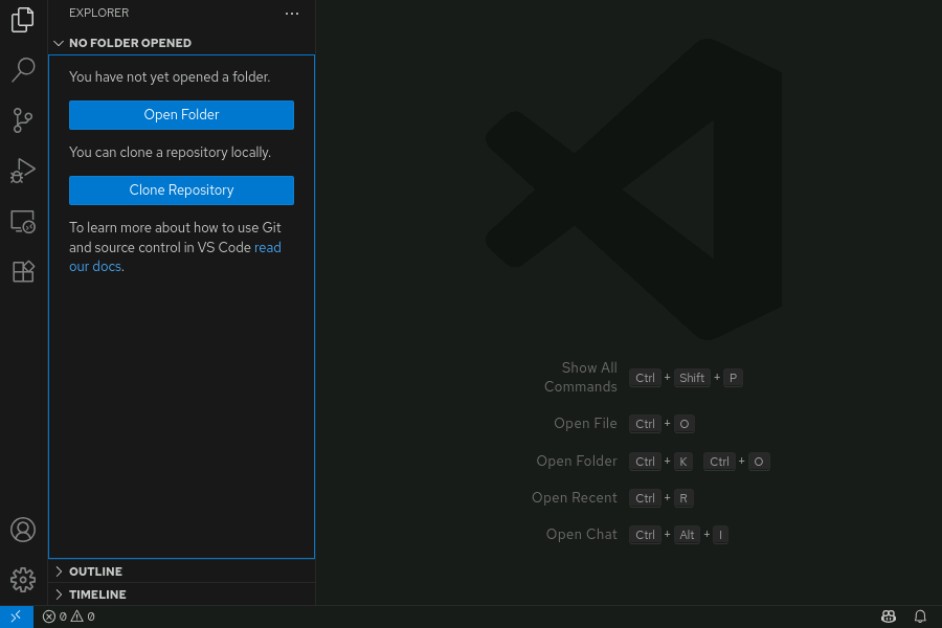
图 1.5: 打开项目目录 在 VS Code 中,单击活动栏中的 Ansible 图标,然后单击 Settings 以查看 Ansible 扩展的设置
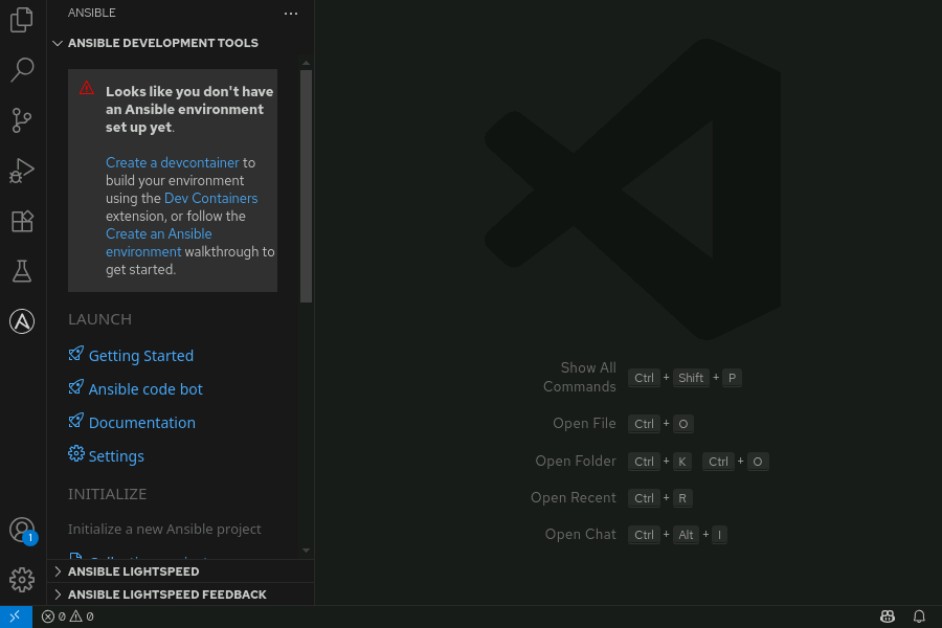
图 1.6: 打开 Ansible 扩展设置 在 Settings 窗格中,选中 Ansible > Validation > Lint:Enabled 和 Ansible > Execution Environment: Enabled 选项的复选框,以在开发环境中启用 Ansible lint 并使用自动化执行环境 在 VS Code 中,单击活动栏中的 Extensions 图标,然后单击 Dev Containers 扩展上的 Manage 按钮(显示为齿轮图标),以打开 Dev Containers 扩展的设置。或,可右键单 击 Dev Containers 扩展,然后单击 Settings 以查看扩展设置
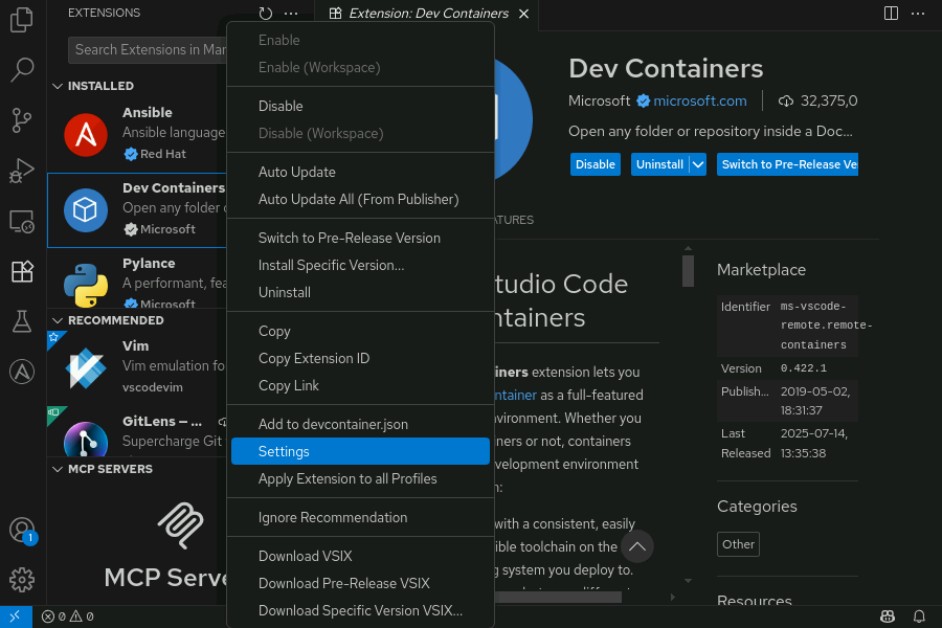
图 1.7: 打开开发容器扩展设置 在 Settings 窗格中,将 Dev › Containers: Docker Compose Path 设置的值更改为 podman-compose,并将 Dev › Containers: Docker Path 设置的值更改为 podman,以将 Dev Containers 扩展配置为使用 Podman 作为容器引擎 在 VS Code 中,单击活动栏中的 Ansible 图标,以在侧栏中显示 Ansible 扩展视图,然后单击 ADD 部分下 的 Devcontainer,以配置新的开发容器
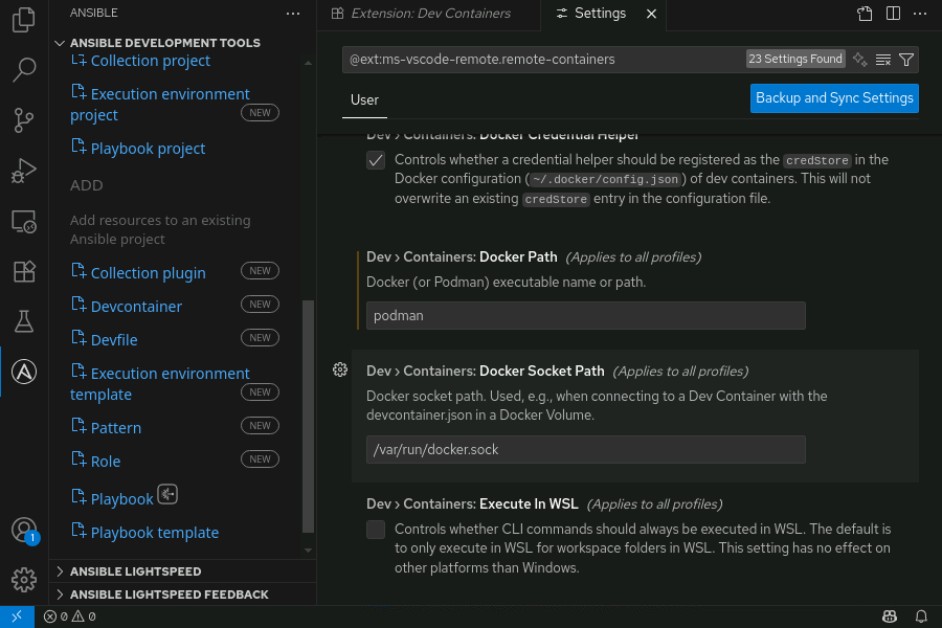
图 1.8: 创建开发容器 在 Create Devcontainer 窗格中,为 Container image 选择 Downstream 镜像,然后单击 Create
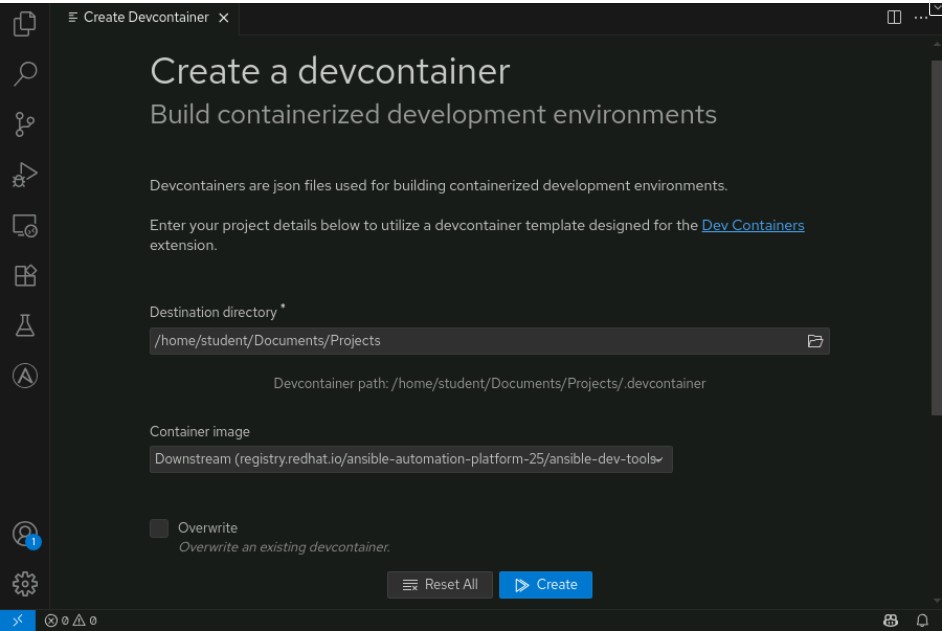
图 1.9: 从下游镜像创建开发容器 此过程会在项目的根目录中创建 .devcontainer 目录。红帽 Ansible 自动化平台订阅提供 registry.redhat.io/ansible-automation-platform-25/ansible-dev-tools-rhel8 镜像 如需将容器镜像托管在本地容器镜像仓库中。.devcontainer 目录中有一个 podman/devcontainer.json 文件,其中包含开发容器的设置 可在 devcontainer.json 文件中更改 image 键的值,为开发容器指定不同的镜像或镜像位置:

创建 .devcontainer 目录后,如托管开发容器镜像的容器镜像仓库需要身份验证,则打开一个终端并运行 podman login 命令以登录远程镜像仓库。关闭并重新打开 VS Code 后,Dev Containers 扩展会检测到 .devcontainer 目录,并且 VS Code会在 VS Code 窗口的右下角提示单击 Reopen in Container
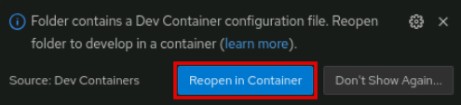
图 1.10: 在开发容器中重新打开 单击 Reopen in Container,选择 ansible-dev-container-podman 文件,使 用 .devcontainer/podman/devcontainer.json 文件中指定的设置和容器镜像
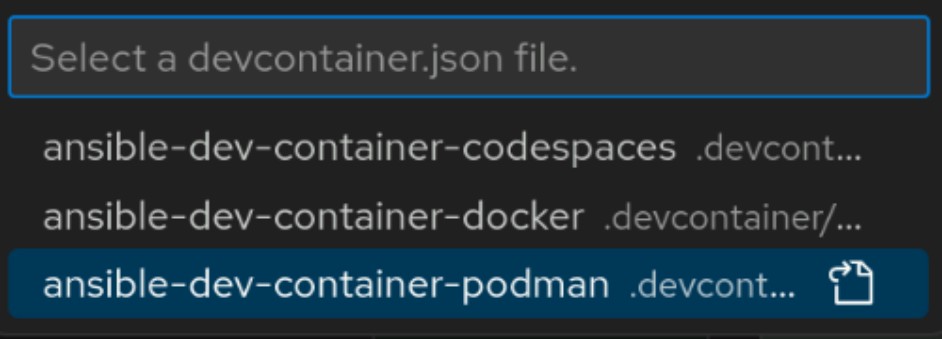
图 1.11: 选择 JSON 文件 建立与开发容器的远程连接后,VS Code 窗口的左下角会显示状态

图 1.12: 容器连接状态 Ansible 项目目录现已挂载到开发容器内的 /workspaces 目录中。现在可使用开发容器中的 Ansible 开发工具来创建和测试 Ansible Playbook
使用 Ansible 开发工具运行 Ansible Playbook
在项目中创建 Ansible Playbook 后,可使用自动化内容导航器在开发容器中运行该 playbook。在文件资源管理器中右键单击 playbook,然后单击 Run Ansible Playbook Via… → Run playbook via ‘ansible-navigator run’
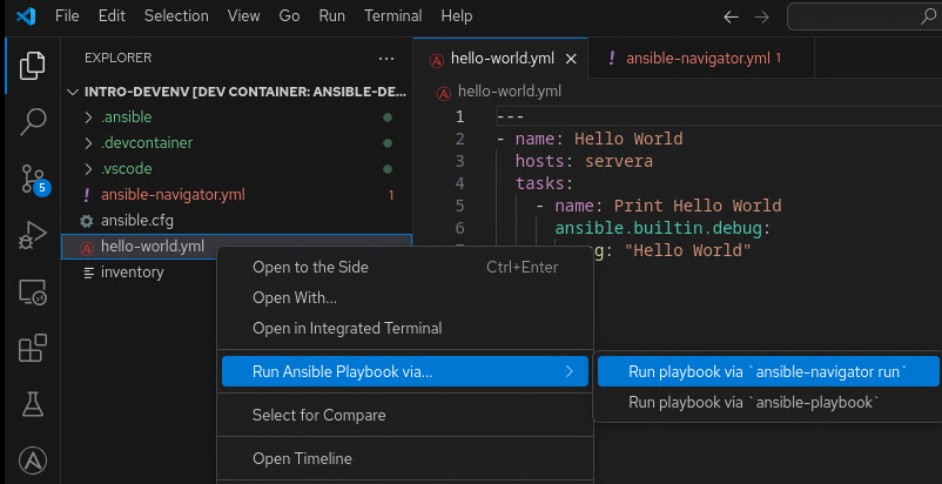
图 1.13: 运行 Ansible Playbook 这将打开一个终端窗口窗格,其中显示了 playbook 运行的输出
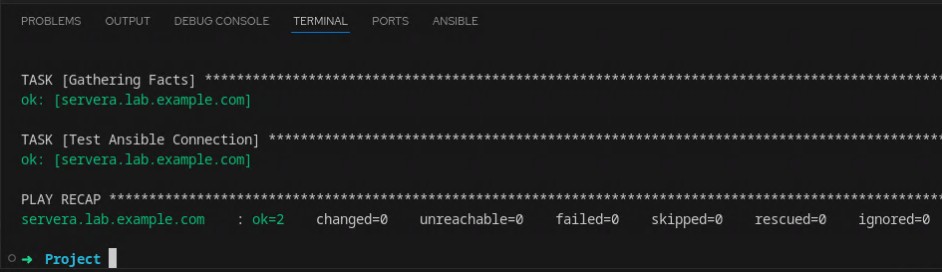
图 1.14: Ansible Playbook 输出
使用 Git 管理项目文件
Git 是一种分布式版本控制系统(DVCS distributed version control system),能够以协作方式管理文件更改 使用 Git 有许多好处: 可检查和恢复文件的早期版本 可比较同一文件的两个版本以确定更改 可利用日志记录谁在何时做了哪些更改 用户可协作修改文件、解决相互冲突的更改,以及合并更改 使用 Git,可从克隆(clone) 远程存储库(remote repository )中的项目开始。克隆项目会创建原始远程存储库的完整副 本,作为本地存储库(local repository)。本地副本含有 Git 中文件的完整历史记录,而不仅是项目文件的最新快照 可在工作树(working tree)中对文件进行编辑,工作树是项目单一快照的签出版。可将修改后的文件添加到暂存区域,以将更改提交到本地存储库。此时,没有对共享远程存储库做出任何更改 提交(commit)更改,然后将更改推送(push)到远程存储库 类似地,可以拉取(pull)这些更改(远程存储库中的最新更改),并将它们合并到本地存储库中 若要高效使用 Git,必须清楚工作树中的文件可能处于三种状 态:已修改、已暂存或已提交(modified, staged, or committed )
| 状态 | 描述 |
|---|---|
| 已修改 | 工作树中的文件与存储库中的最新版本不同 |
| 已暂存 | 已将修改后的文件添加到已更改文件列表中以便提交,但还未提交暂存的文件 |
| 已提交 | 已将修改后的文件提交到本地存储库 |
初始 Git 配置
Git 用户常与多个贡献者一起修改项目,Git 会在每一次提交时记录用户的名称和电子邮件地址。可在定义这些值 git config 命令可控制这些设置 使用 git config –global 管理全局设置,设置保存到 ~/.gitconfig 文件中:
克隆 Git 存储库
要在 VS Code 中克隆 Git 存储库,一种方法是单击活动栏中的 Source Control 图标,以在侧栏中打开“Source Control”(源代码控制)视图。活动栏是应用窗口左侧的导航栏。也可选择 View → Source Control,或 按 Ctrl+Shift+G 键盘快捷键来打开“Source Control”(源代码控制)视图 当位于“Source Control”(源代码控制)视图中时,单击 Clone Repository
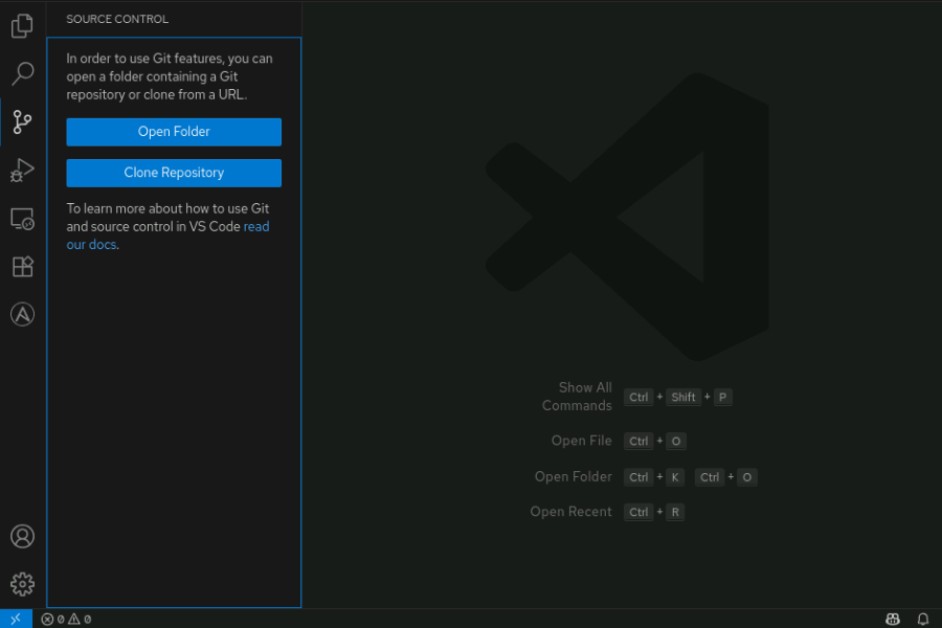
图 1.15: 在 VS Code 中克隆存储库 还可通过使用命令面板(Command Palette)在 VS Code 中克隆 Git 存储库,选择 View → Command Palette 或按键盘上的 Ctrl+Shift+P 或 F1,即可访问该面板 在命令面板中,键入 Git: Clone 以访问 Git 克隆功能。命令面板会提示输入远程 Git 存储库的 URL
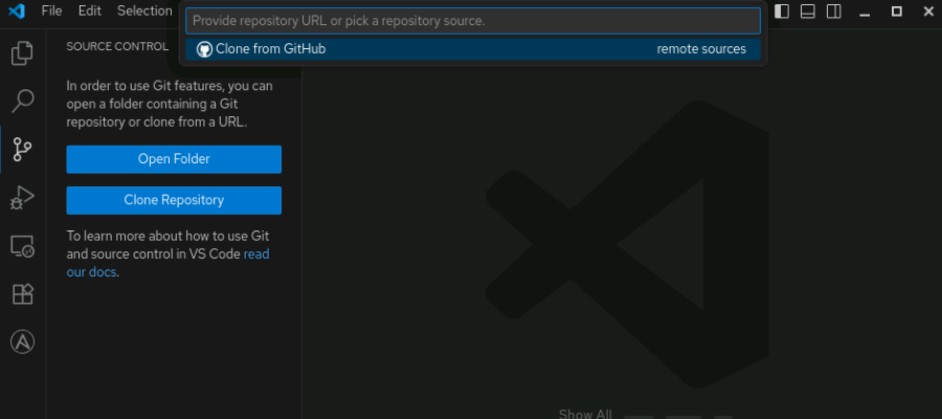
图 1.16: 使用命令面板克隆 Git 存储库
暂存已更改的文件以进行提交
可在工作树中创建文件和修改现有文件。这会将工作树变为不干净(dirty)状态,这意味包含尚未提交到当前分支的修改 要在 VS Code 中查看已暂存的文件,单击活动栏中的 Source Control 图标 要在下一次提交中包含文件,在“Source Control”(源代码控制)视图中单击文件名称旁边的加号(+),以将文件添加 到“Staged Changes”(暂存的更改)部分。单击减号(-),即可从“Staged Changes”(暂存的更改)部分中删除已更改的文件
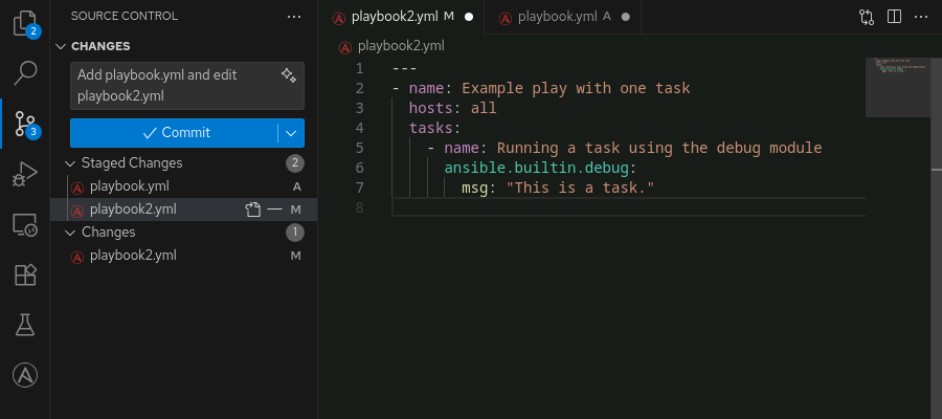
图 1.17: 在 VS Code 中暂存更改 已添加的文件旁边会显示一个大写的 A,已修改的文件旁边会显示一个大写的 M
将暂存的文件提交到 Git 存储库
要提交暂存的更改,在消息框中键入提交消息,然后单击 Commit。将所做的更改保存到本地 Git 存储库 注意:有意义且简明的提交消息是维护 Ansible 项目的清晰历史记录的关键
同步更改
协调 Git 相关工作的常见方法是让所有开发人员将其工作推送到相同的共享远程存储库 通过推送(push),可将在本地存储库中的提交上传到远程存储库。若要使用 VS Code 将更改推送到远程存储库,单击活动栏中的 Source Control 图标以显示“Source Control”(源代码控制)视图,然后前往 More Actions(…) → Push。或,单 击 More Actions(…) → Pull,Push → Push 同样,可从远程存储库拉取(pull)更改,将更改下载到本地存储库,需要执行三个操作: 从远程存储库获取提交 将这些提交添加到本地目录 将更改合并到工作树中的文件中 若要在使用 VS Code 时从远程存储库拉取更改,单击 More Actions → Pull。或,也可单击 More
Actions → Pull,Push → Pull
应当经常拉取,及时获取其他开发人员的最新更改
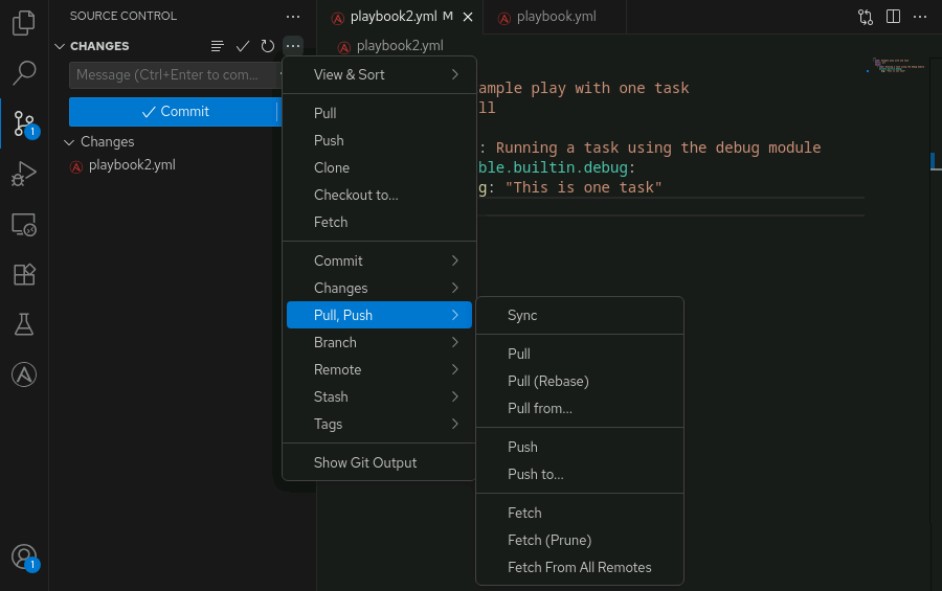
图 1.18: 将本地更改与远程存储库同步
第三节:配置 Ansible 设置目标:
学习完本节后,学员应能够:通过修改 Ansible 配置文件来配置 Ansible 设置
创建配置文件
Ansible 要求先指定一些配置,才能运行 Ansible Playbook 这些设置控制了 Ansible 如何连接受管主机、执行特权升级以及其他行为 使用配置文件是一种常见且有效的配置设置管理方式: ansible.cfg,用于配置多个 Ansible 工具的行为 ansible-navigator.yml,用于配置 ansible-navigator 命令的默认选项 配置文件应放置在 Ansible 项目目录中:
管理 Ansible 设置
在每个 Ansible 项目目录下创建一个 ansible.cfg 配置文件对于基本操作,使用以下两个部分: [defaults],用于设置 Ansible 操作的默认值 [privilege_escalation],用于配置 Ansible 如何在受管主机上执行特权升级


| inventory 参数用于指定某个清单文件的路径,或指定包含多个清单来源的某个目录的路径 | |
|---|---|
| remote_user 参数用于指定 Ansible 在连接受管主机时使用的用户名。在由 ansible-navigator 命令运行的容器化自动化执行环境中,此设置的默认值为 root | |
| ask_pass 参数用于指定是否提示输入 SSH 密码。此设置的默认值 | |
| 为 false。对于基于密码的 SSH 身份验证,将此参数设置为 true,对于 |
| SSH 公钥身份验证,将其设置为 false | |
|---|---|
| become 参数用于指定连接后是否在受管主机上自动切换用户(通常切换为 root)。此设置的默认值为 false。虽然可通过将此参数设置 | |
| 为 true 来为所有 play 启用特权升级,但也可仅对需要提升特权的 | |
| play、角色、块或任务启用特权升级 | |
| become_method 参数用于指定如何切换用户。此设置的默认值为 ansible.builtin.sudo,但也可使用 ansible.builtin.su 等其他方式 | |
| become_user 参数用于指定要在受管主机上切换到哪个用户。此设置的默认值为 root | |
| become_ask_pass 参数用于指定是否提示输入 become_method 参数的密码。此设置的默认值为 false |
配置文件位置和优先顺序
Ansible 会在几个预定义位置搜索配置文件,并按照特定的优先顺序使用它找到的第一个文件 当相同的参数出现在多个位置时,优先级最高的配置文件中的值将生效 下表显示了 Ansible 搜索配置文件的位置,按优先级从高到低排序:
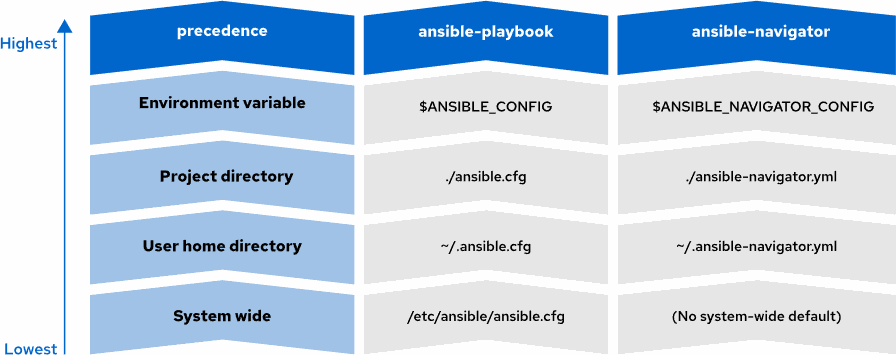
生成示例 Ansible 配置文件
可使用 ansible-config 命令自动生成示例 Ansible 配置文件 以下命令 ansible.cfg 文件,包含所有配置参数,但会注释掉所有配置设置 也可使用 ansible-navigator 命令生成配置,并以交互模式显示输出: ansible-navigator config init 命令仅在终端上显示配置。无法使用 shell 重定向(>)将此输出重定向到文件中。要创建文件,从终端显示中手动复制内容 注意:如省略 –disabled 选项,ansible-config init 和 ansible-navigator config init 命令会生成一个所有选项均未注释且设为默认值的文件。不建议采用这种方法
特权升级
有些任务只有在用户具有提升的特权时才能完成。如 playbook以常规用户身份连接受管主机,则必须启用特权升级才能成功完成这些任务 在 RHEL 8、9 和 10 上,/etc/sudoers 默认配置允许 wheel 组中的所有用户通过 sudo 在输入密码后成为 root 用户 如 Ansible 配置文件使用 become_method = ansible.builtin.sudo 参数,则可使用 /etc/sudoers 文件作为向其他用户或组授予 sudo 访问权限的示例。 在 /etc/sudoers.d/ 目录下创建一个文件,并确保该文件归 root 所有 /etc/sudoers 以下几行显示了 wheel 组和 devops 用户需要和不需要使用密码的配置: 如用户和组需要为 sudo 命令输入密码, 在 [privilege_escalation] 部分将 become_ask_pass 参数设置为 true
连接设置
Ansible 默认使用 SSH 协议连接受管主机。可通过更新配置文件中 [defaults] 部分的参数来调整此行 设置 remote_user 参数,以特定用户身份连接受管主机。如未设置 remote_user 参数,Ansible 会在使用 ansible- navigator 命令时尝试以 root 用户身份进行连接 如偏向使用基于密码的身份验证,将 ask_pass 参数设置为 true 可生成 SSH 私钥对,然后将公钥复制到受管主机来配置基于密钥的 SSH 身份验证。以便 Ansible 将自动登录受管主机 如还没有 SSH 私钥对,运行 ssh-keygen 命令以生成 SSH 私钥对: 使用 ssh-copy-id 命令将公钥复制到受管主机:
确定当前配置设置
ansible-navigator config 命令会显示当前 Ansible 配置。显示配置名称、是否使用默认值、任何非默认值的来源,设置的当前值
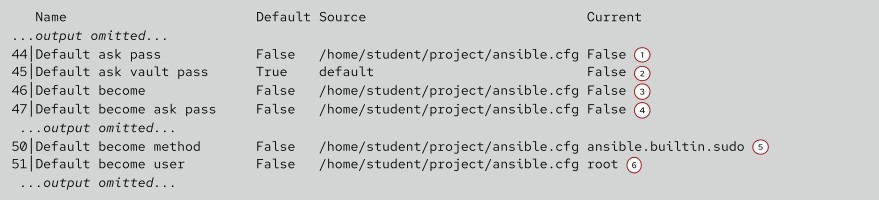
在上例中,每一行描述一个 Ansible 配置参数
| Default ask pass 参数未使用其默认值(Default 列的值为 False)。它已手动配置为 False,如 /home/student/project/ansible.cfg 配置文件中所指定 | |
|---|---|
| Default ask vault pass 参数正在使用其默认值(Default 列的值为 True)。此参数的当前值为 False | |
| Default become 参数未使用其默认值(Default 列的值为 False)。它已手动配置为 False,如 /home/student/project/ansible.cfg 配置文件中所指定 | |
| Default become ask pass 参数未使用其默认值(Default 列的值为 False)。它已手动配置为 False, | |
| 如 /home/student/project/ansible.cfg 配置文件中所指定 | |
| Default become method 参数未使用其默认值(Default 列的值为 False)。它已手动配置为 ansible.builtin.sudo, | |
| 如 /home/student/project/ansible.cfg 配置文件中所指定 | |
| Default become user 参数未使用其默认值(Default 列的值为 False)。它已手动配置为 root, | |
| 如 /home/student/project/ansible.cfg 配置文件中所指定 |
要退出 ansible-navigator config 命令的交互模式,按 Esc,或键入 :q 后按 Enter
其他常见配置设置
ansible.cfg 还有更多选项来进行优化,有助于提高性能、简化身份验证,并配置日志路径和连接设置 下表总结了 [defaults] 部分中的常用配置条目:
| 参数 | 描述 |
|---|---|
| host_key_checking | 启用或禁用 SSH 主机密钥验证。此设置的默认值 |
| 为 True。将其设置为 False 可在连接新主机时禁用主机密钥提示。这对实验和临时环境很有用,但由于存在安全风险,不建议用于生产环境 | |
| timeout | 设置 SSH 连接超时,以秒为单位。此设置的默认值
| 为 10。如受管主机的网络连接速度较慢或不可靠,增加此值 | |
|---|---|
| timeout | 定义与 ansible-playbook 命令一起运行时,Ansible 记录 playbook 输出的文件的完整路径。日志记录默认处于禁用状态。启用此选项可将所有活动记录到指定文件中 |
| log_path | 定义与 ansible-playbook 命令一起运行时,Ansible 记录 playbook 输出的文件的完整路径。日志记录默认处于禁用状态。启用此选项可将所有活动记录到指定文件中 |
| private_key_file | 指定用于对受管主机进行身份验证的 SSH 私钥文件的路径。如不想依赖 ~/.ssh/config 文件设置或 SSH 代理转 |
| 发,可使用此选项 | |
| connection | 指定用于与主机通信的连接插件。此设置的默认值为 ansible.builtin.ssh。其他支持的选项包 |
| 括 ansible.builtin.local 和 ansible.builtin.paramiko_ssh |
管理自动化内容导航器(Automation Content Navigator)的设置
可在命令行中将所有必需的选项传递给 ansible-navigator 命令 以下命令会拉取特定的执行环境镜像,禁用 TLS 验证,并阻止生成 playbook artifact: 为了确保一致性、清晰性和协作性,需要使用专用的配置文件 可为 ansible-navigator 创建配置文件,以覆盖配置默认值。设置文件可采用 JSON (.json) 或 YAML(.yml 或 .yaml)格式 自动化内容导航器按以下顺序查找设置文件,并使用它找到的第一个文件: ANSIBLE_NAVIGATOR_CONFIG 环境变量指向的配置文件 当前 Ansible 项目目录中的 ansible-navigator.yml 文件 家目录中的 .ansible-navigator.yml 文件(讲师注:这是一个隐藏文件) 以下 ansible-navigator.yml 文件会配置一些常见设置:
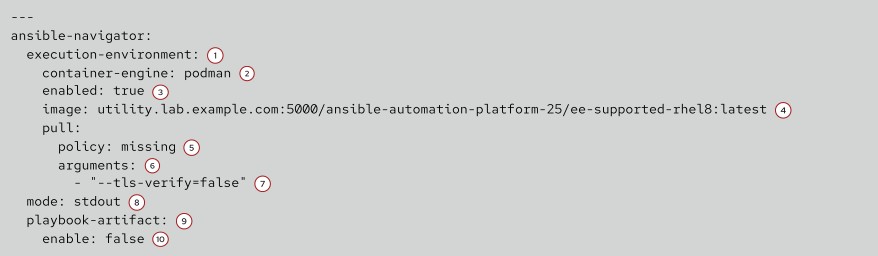
| execution-environment 部分用于配置 ansible-navigator 命令所用自动化执行环境的设置 | |
|---|---|
| container-engine 键用于指定使用哪个容器引擎来运行自动化执行环境。此设置必须与系统上安装的容器运行时匹配 | |
| enabled 键用于指定是否使用执行环境容器来运行 Ansible 内容。如设置为 true,则 ansible-navigator 在指定的容器镜像内运行。如设置为 false,则 ansible-navigator 在控制节点上的本地 Python 环境中运行 | |
| image 键用于指定自动化执行环境要使用的容器镜像名称 | |
| pull 部分中的 policy 键用于指定何时拉取容器镜像,选项包 | |
| 括 always、missing(仅在本地不存在镜像时拉取)或 never 等 | |
| 通过 pull 部分中的 arguments 键,可指定在拉取容器镜像时要传递的其他容器引擎选项。当需要在镜像拉取过程中修改或覆盖默认行为时,这些参数非常有用 | |
| –tls-verify=false 参数可在拉取容器镜像时禁用 TLS 验证。这通常用于开发环境或使用自签名证书的私有镜像仓库。出于安全原因,应避免在生产环境中禁用 TLS 验证 | |
| mode 键用于指定 ansible-navigator 命令的输出模式。将此键设置 | |
| 为 interactive(默认值)或 stdout。interactive 模式提供基于文本的用户界面(TUI)来浏览结果,stdout 则将输出打印到控制台。如想要提示输入密码、在脚本内运行或运行 CI 管道,需要使用 stdout 模式。可使用 -m 选项从命令行临时覆盖此设置 |
| playbook-artifact 部分用于配置每次运行 playbook 时 Ansible 所生成的 JSON 文件的设置。生成的每个 JSON 文件都会记录有关特定 playbook 运行的信息。可使用这些文件来查看 playbook 运行的结果,或对 playbook 问题进行故障排除 | |
|---|---|
| playbook-artifact 部分中的 enable 键用于指定在使用 ansible-navigator run 命令时,是否应生成 playbook 构件。如运行 playbook 时需要提示输入密码,则必须禁用 playbook 构件。可使用 –pae false 选项从命令行临时覆盖此设置 |
配置文件注释
ansible.cfg 和 ansible-navigator.yml 都支持在行首使用井号 (#)做整行注释 ansible.cfg 文件支持使用分号(;)作为注释字符。会注释掉所在行右侧的所有内容
对配置问题进行故障排除
本节介绍使用 Ansible 和自动化内容导航器时可能会遇到的常见配置问题
配置设置未应用
如 ansible.cfg 文件不在正确的位置,Ansible 可能会忽略对该文件的更改 检查配置文件优先顺序: $ANSIBLE_CONFIG 环境变量(如已设置) 当前项目目录中的 ./ansible.cfg 家目录中的 ~/.ansible.cfg 系统范围的 /etc/ansible/ansible.cfg 使用以下命令检查有效的配置值及其来源: 将显示每个设置的当前值及其定义位置(环境变量、文件或默认值)
在 Visual Studio Code 中配置 Ansible 扩展
Visual Studio Code 提供了 Ansible 扩展,提供语法高亮显示、自动补全、linting 以及 playbook 执行功能 可配置 Ansible 扩展,在执行环境容器中或使用本地安装的 Python 运行 Ansible Playbook VS Code 会将这些设置保存在 settings.json 文件中
配置执行环境设置
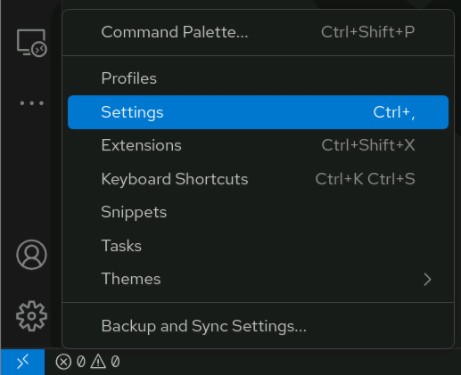
在 VS Code 中配置执行环境设置,可确保 Ansible Playbook 在一致且隔离的容器环境中运行,而不是依赖于主机系统 以下步骤在 VS Code 中配置 Ansible 扩展,将 Podman 用作容器引擎执行环境容器: 打开 VS Code 设置 单击左下角的齿轮图标,然后选择 Settings 以打开 VS Code Settings 选项卡
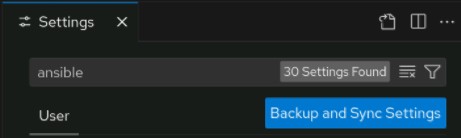
筛选设置 在搜索栏中,键入 ansible 以筛选设置
启用执行环境 前往 Ansible → Execution Environment,然后选择 Enabled

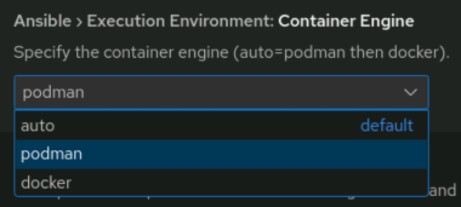
选择容器引擎 前往 Ansible → Execution Environment: Container Engine。选择 podman 作为首选引擎
定义执行环境镜像 前往 Ansible → Execution Environment: Image。在文本框中输入 utility.lab.example.com:5000/ansible-automation-platform-25/ee-supported-rhel8:latest 设置镜像拉取参数 前往 Ansible → Execution Environment: Pull Arguments。输入 –tls-verify=false 设置拉取策略 前往 Ansible → Execution Environment: Pull Policy。选择 missing 作为容器镜像的拉取策略
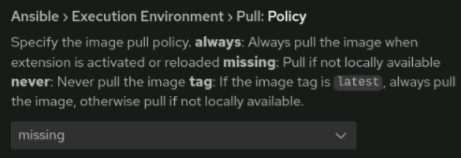
Visual Studio Code 使用定义的执行环境来运行 playbook;如需要下载镜像,它会应用 –tls-verify 选项来安全地拉取容器镜像