容器运行时提供临时存储
candidate@client:~$ kubectl run --image nginx:1.27 emptydir-test --dry-run=client -o yaml >emptydir.yaml
candidate@client:~$ vim emptydir.yaml
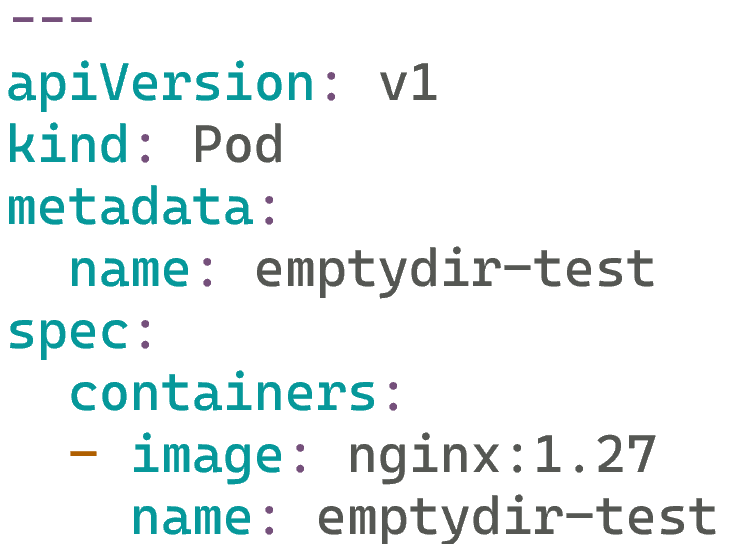
candidate@client:~$ kubectl apply -f emptydir.yaml
candidate@client:~$ kubectl get pods

candidate@client:~$ kubectl exec -it emptydir-test -- bash
root@emptydir-test:/# dd if=/dev/zero of=test1 bs=1M count=1000
root@emptydir-test:/# ls -lh test1

candidate@client:~$ kubectl get pods -o wide // 新开一个终端

candidate@client:~$ ssh node1
candidate@node1:~$ sudo -i
root@node1:~# find / -name test1 // 查看容器中创建的test1文件在node1节点的位置

备注:容器运行时管理的存储存放数据
candidate@client:~$ kubectl delete pods emptydir-test // 杀死pod后再去节点查看
配置emptyDir使用节点内存做为临时存储
candidate@client:~$ vim emptydir.yaml
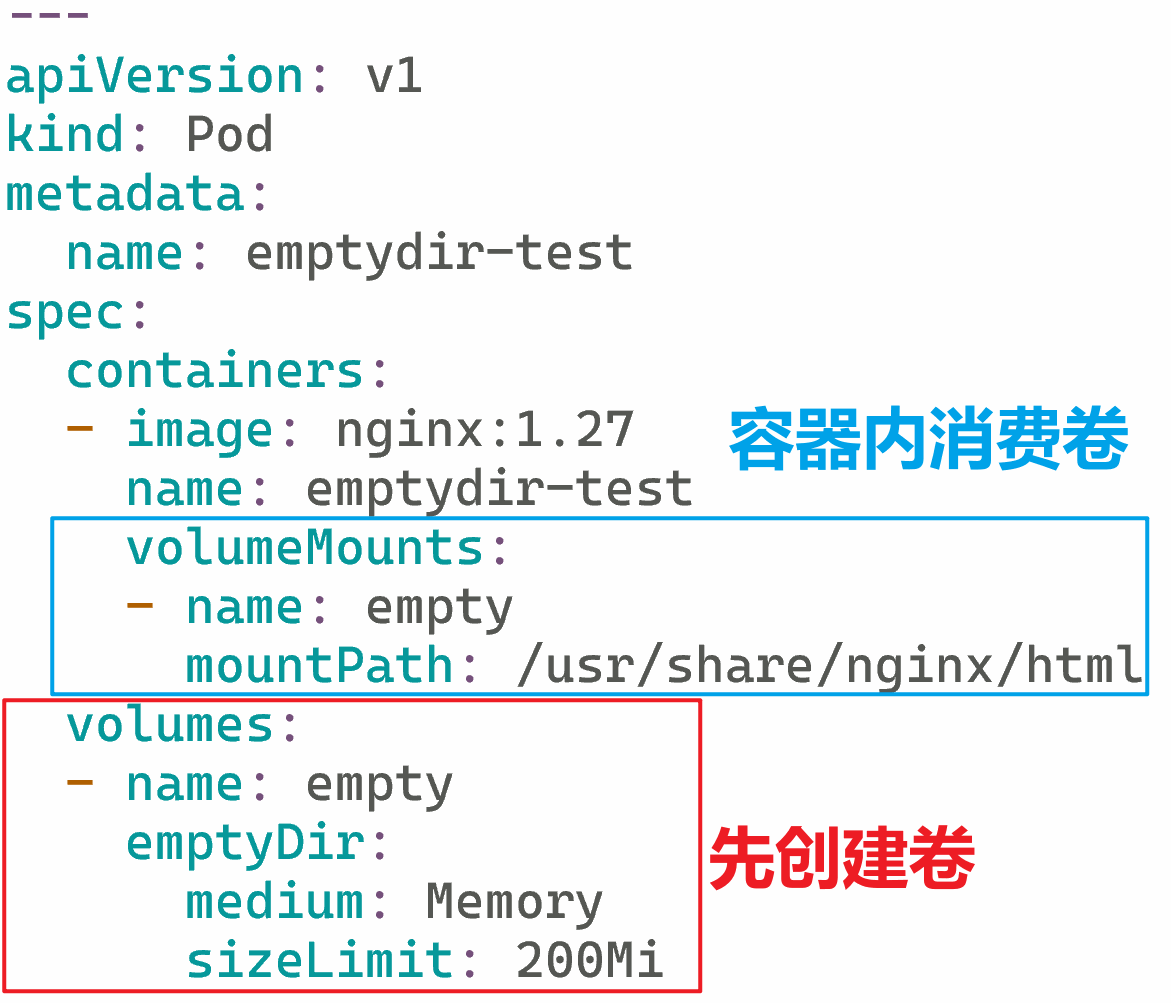
candidate@client:~$ kubectl apply -f emptydir.yaml
candidate@client:~$ kubectl get pods

candidate@client:~$ kubectl exec -it emptydir-test -- bash
root@emptydir-test:/# cd /usr/share/nginx/html/ // 进入挂载点
candidate@client:~$ kubectl get pods -o wide // 新终端查询pod所在节点
candidate@client:~$ ssh node1
candidate@node1:~$ free -m // 查看内存使用情况

root@emptydir-test:/usr/share/nginx/html# dd if=/dev/zero of=test bs=1M count=1000

备注:显示200M,因为文件中sizeLimit:200Mi
candidate@node1:~$ free -m

root@emptydir-test:/usr/share/nginx/html# rm -f test
candidate@node1:~$ free -m
配置emptyDir使用kubelet提供的/var/lib/kubelet/pods做为临时存储
candidate@client:~$ vim emptydir-kubelet.yaml
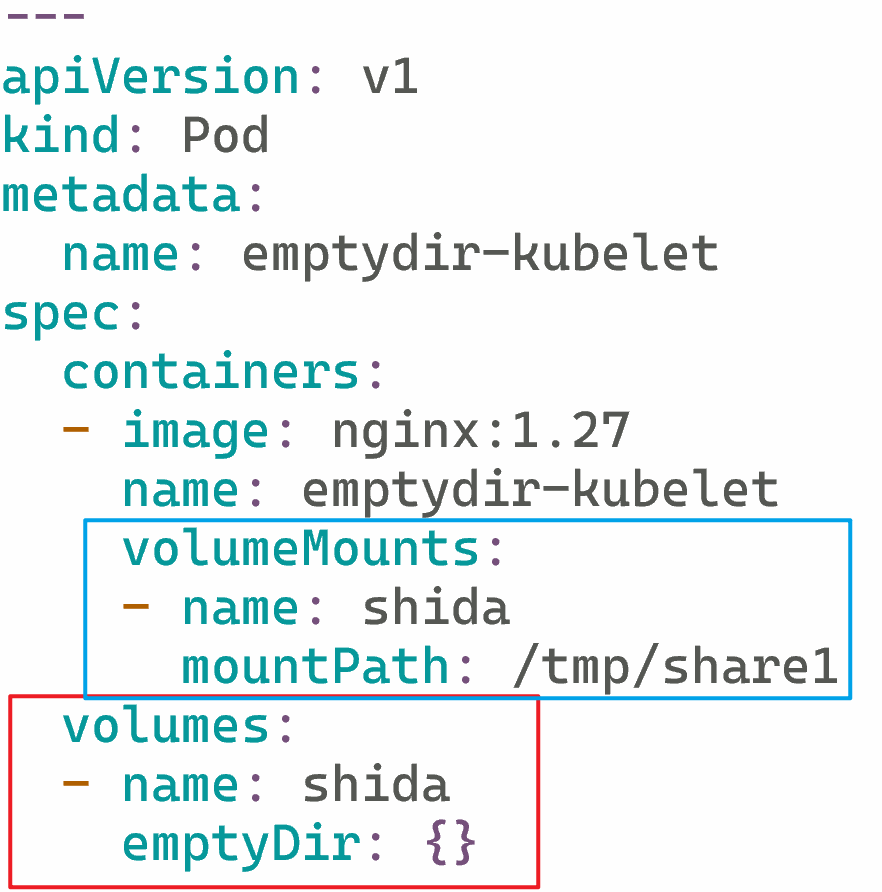
candidate@client:~$ kubectl apply -f emptydir-kubelet.yaml
candidate@client:~$ kubectl get pods

candidate@client:~$ kubectl exec -it emptydir-kubelet -- bash
root@emptydir-kubelet:/# cd /tmp/share1/ // 进入挂载点
candidate@client:~$ kubectl get pods -o wide // 新终端查询pod所在节点
candidate@client:~$ ssh node1
candidate@node1:~$ sudo su -
root@node1:~# du -sh /var/lib/kubelet/pods/

root@emptydir-kubelet:/tmp/share1# dd if=/dev/zero of=test bs=1M count=200

root@node1:~# du -sh /var/lib/kubelet/pods/

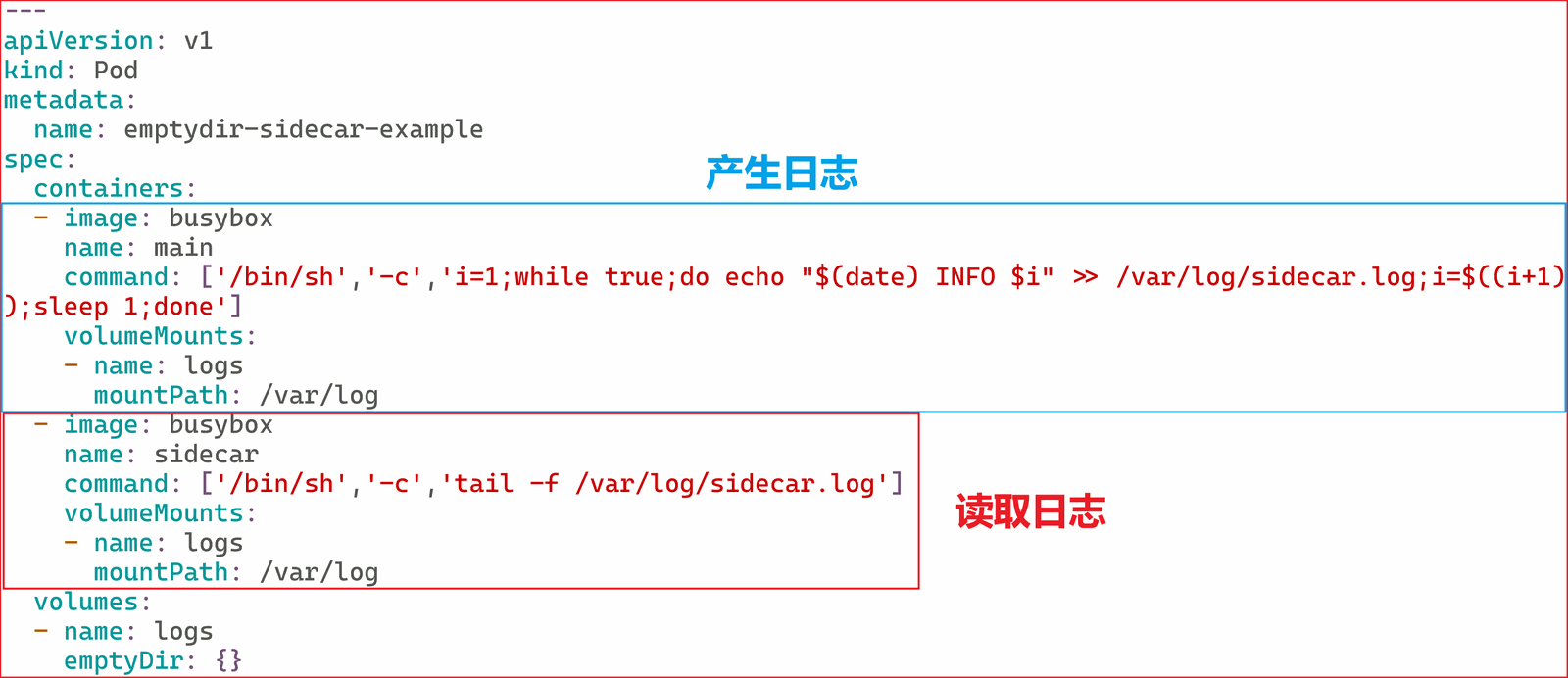
emptyDir实现sidecar–Lab6-1
candidate@client:~$ kubectl run --image=busybox emptydir-sidecar-example --dry-run=client -o yaml > emptydir-sidecar.yaml
candidate@client:~$ vim emptydir-sidecar.yaml
candidate@client:~$ kubectl get po

candidate@client:~$ kubectl logs emptydir-sidecar-example

备注:pod中有两个容器,默认查看第一个容器
candidate@client:~$ kubectl logs emptydir-sidecar-example -c sidecar

hostPath为同节点不同的pod提供共享存储–Lab6-2
candidate@client:~$ kubectl create deployment --image=nginx:1.27 --replicas=3 hostpath-webserver-example --dry-run=client -o yaml > hostpath-webserver-example.yaml
candidate@client:~$ vim hostpath-webserver-example.yaml
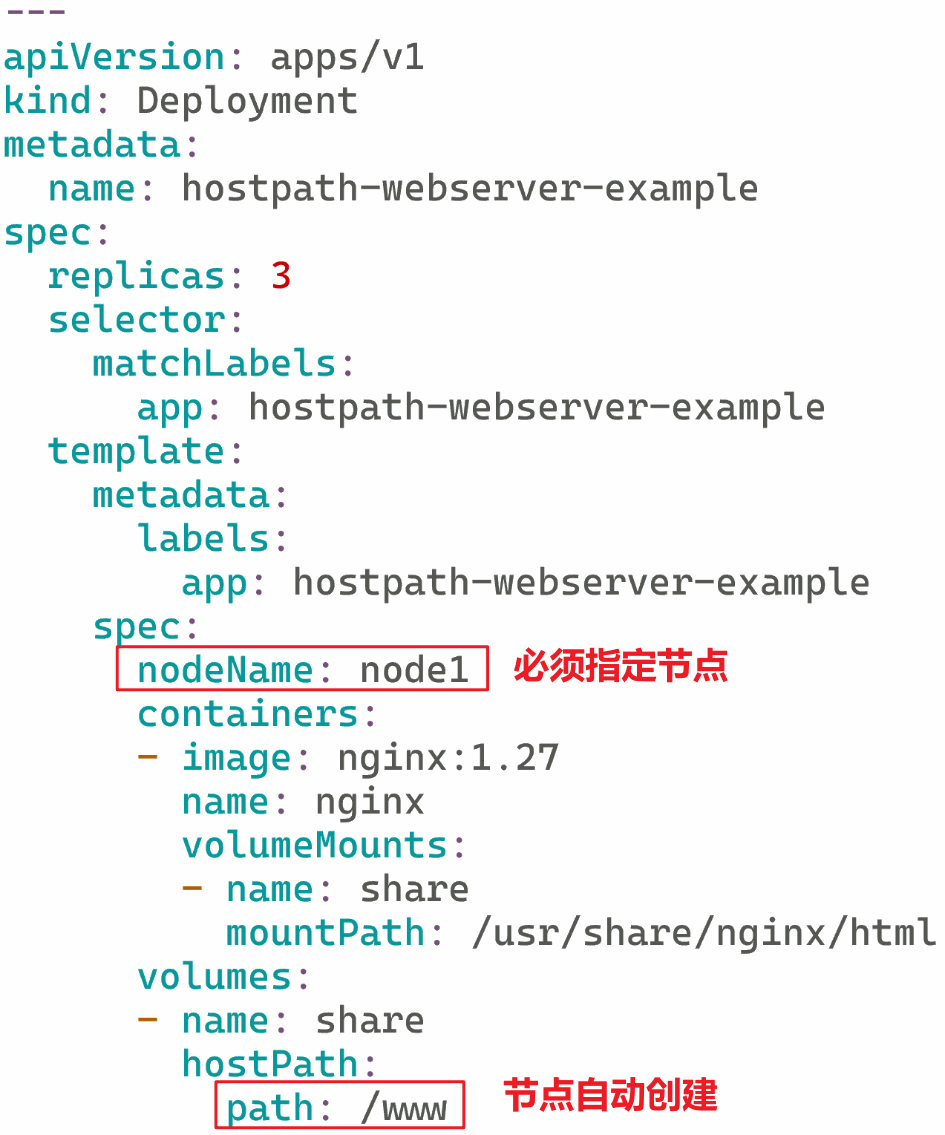
candidate@client:~$ kubectl apply -f hostpath-webserver-example.yaml
candidate@client:~$ kubectl get pods -o wide

candidate@client:~$ssh node1
candidate@node1:~$ sudo -i
root@node1:~# cd /www
root@node1:/www# echo hello shida >index.html
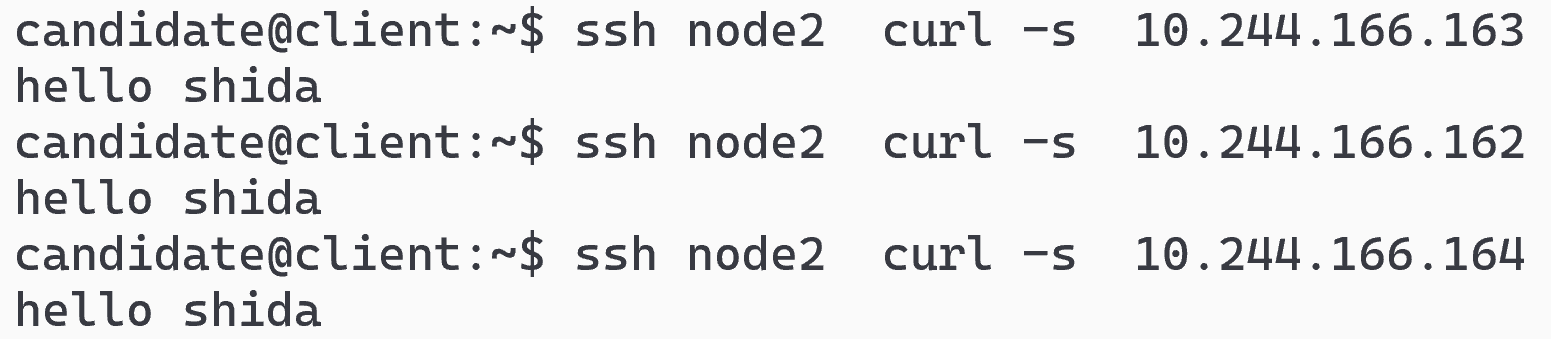
candidate@client:~$ kubectl delete deployments.apps hostpath-webserver-example
root@node1:~# ls /www/ // 部署删除后,节点查看测试页面是否还在
使用NFS为不同节点pod实现共享存储–>Lab6-3
candidate@client:~$ NODES=`kubectl get no | awk 'NR!=1{print $1}'` // 通过变量获取节点信息
candidate@client:~$ for node in $NODES;do ssh $node sudo apt-get update -y;ssh $node sudo apt-get install nfs-common -y;done // 安装nfs客户端即nfs-common
candidate@client:~$ sudo apt-get update -y && sudo apt install acl -y && sudo apt-get install nfs-server nfs-common -y && sudo systemctl enable nfs-server // 安装nfs服务器端且服务开机自动启动
candidate@client:~$ sudo mkdir /share{1..10} && sudo chmod 777 /share* && sudo setfacl -m u:"$USER":rw /etc/exports // 创建10个文件夹
candidate@client:~$ for x in {1..10};do sudo echo /share$x *\(rw\) >> /etc/exports;done
candidate@client:~$ sudo systemctl restart nfs-server && sudo sudo setfacl -m u:"$USER":r /etc/exports
candidate@client:~$ showmount -e
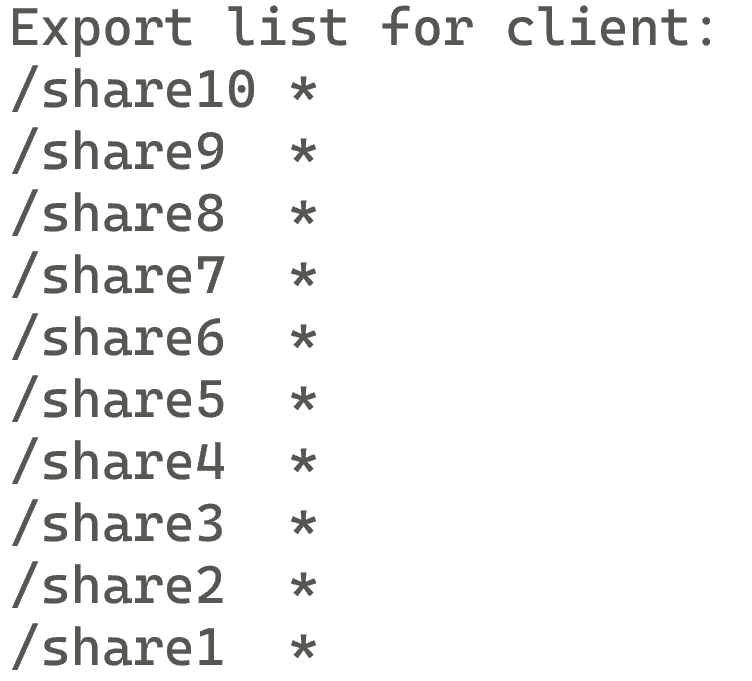
candidate@client:~$ echo hello nfs-share > /share1/index.html
candidate@client:~$ kubectl create deployment --image=nginx:1.27 --replicas=3 nfs-webserver-example --dry-run=client -o yaml > nfs-webserver-example.yaml
candidate@client:~$ vim nfs-webserver-example.yaml
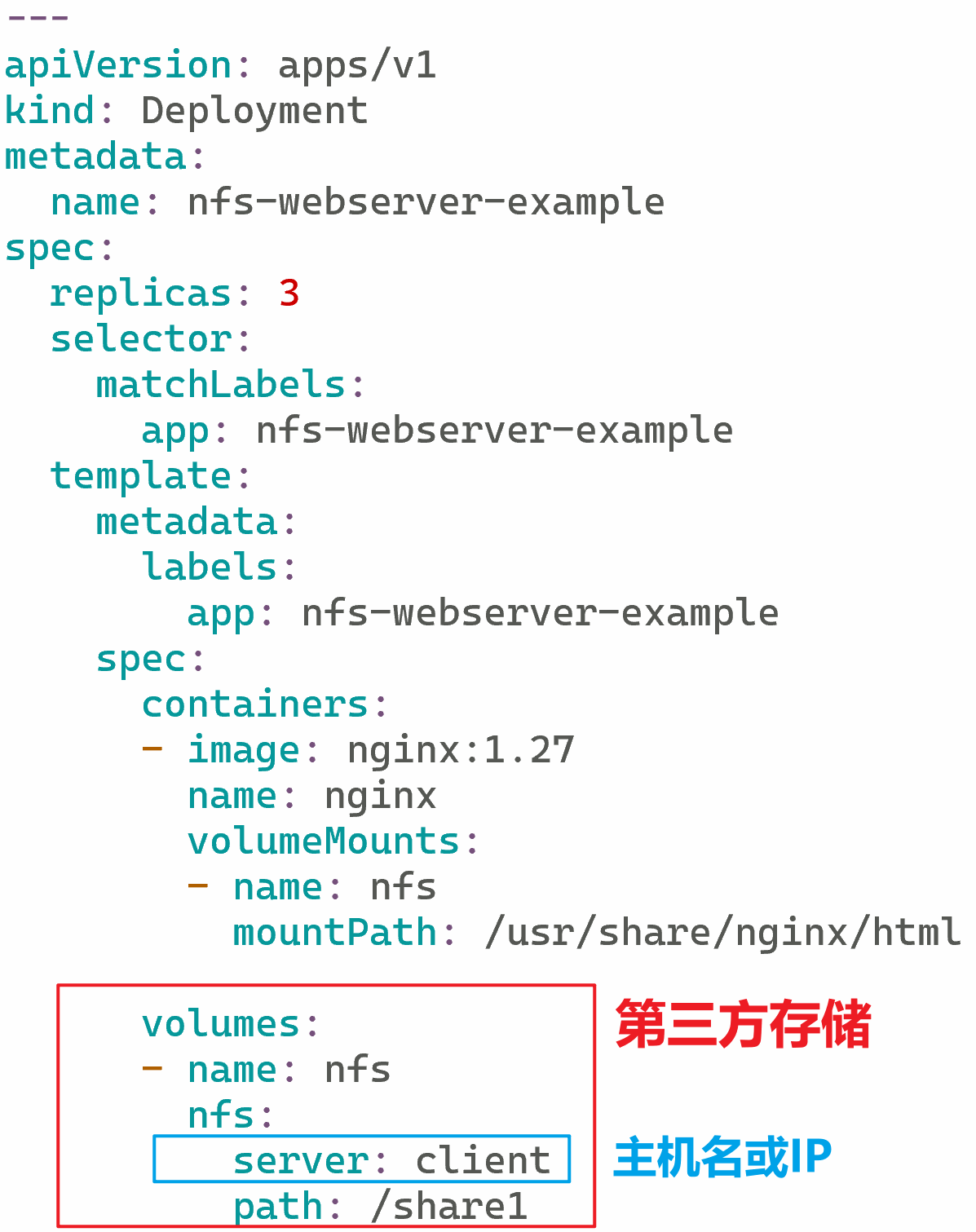
candidate@client:~$ kubectl apply -f nfs-webserver-example.yaml
candidate@client:~$ kubectl get pods -o wide

candidate@client:~$ ssh node1 curl -s 10.244.166.166

candidate@client:~$ ssh node1 curl -s 10.244.104.30

candidate@client:~$ ssh node1 curl -s 10.244.166.165

运维管理人员创建pv–>Lab6-4
candidate@client:~$ vim pv-sample.yaml
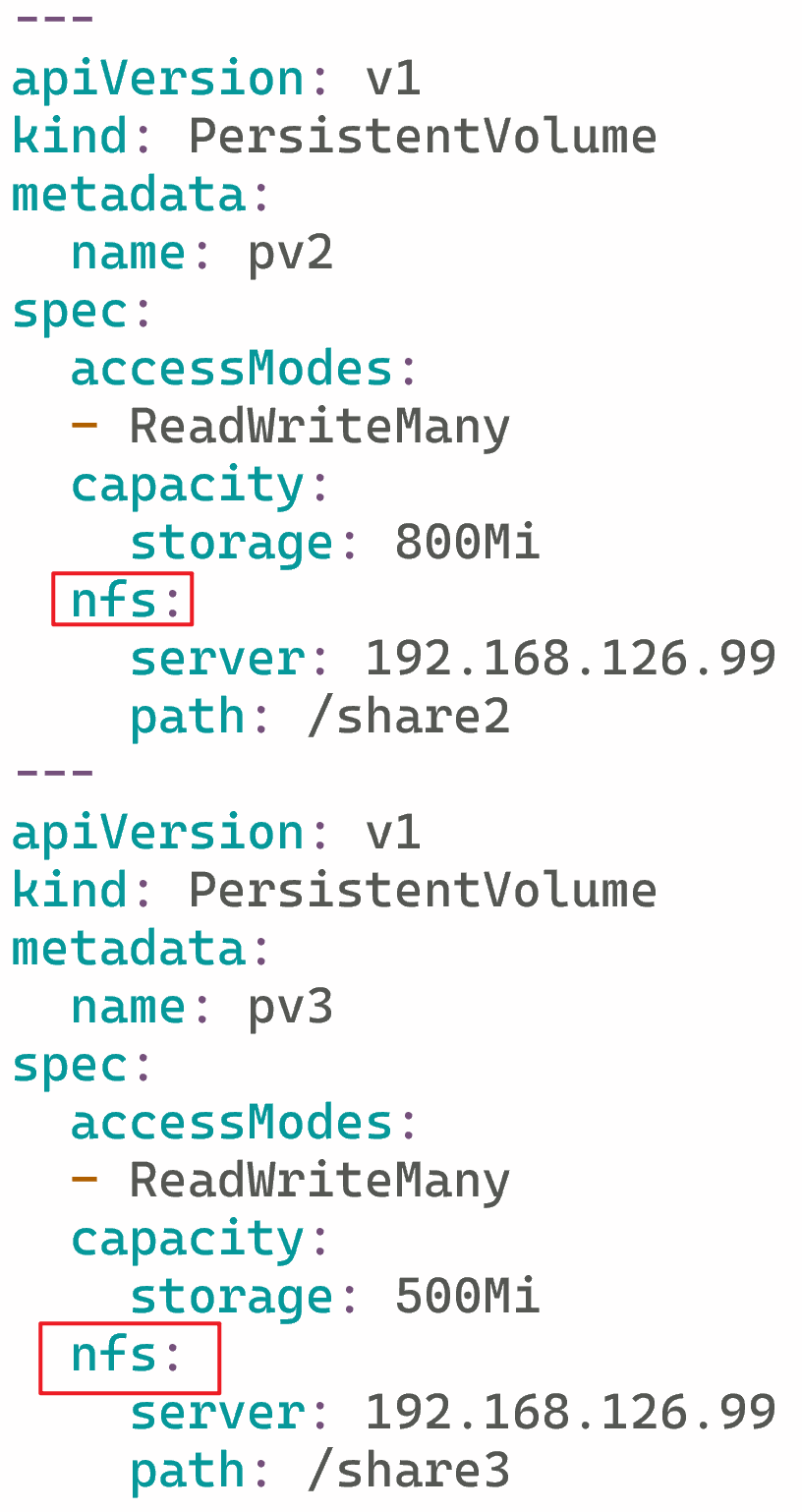
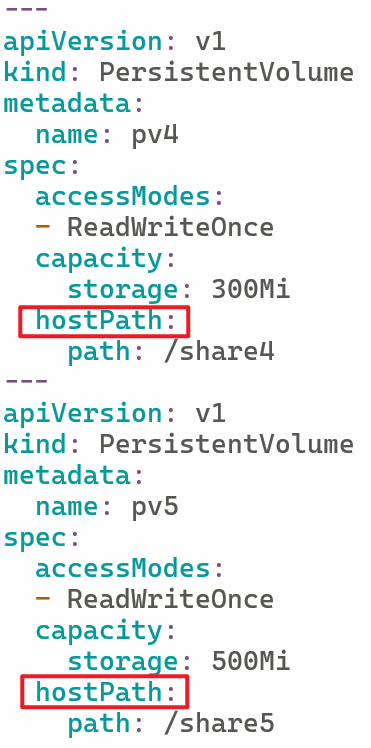
candidate@client:~$ kubectl apply -f pv-sample.yaml
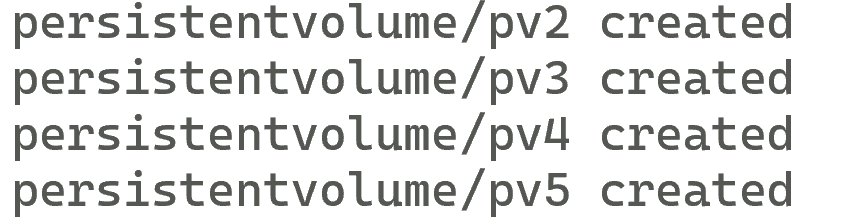
candidate@client:~$ kubectl get pv

开发人员创建pvc
candidate@client:~$ vim pvc1.yaml
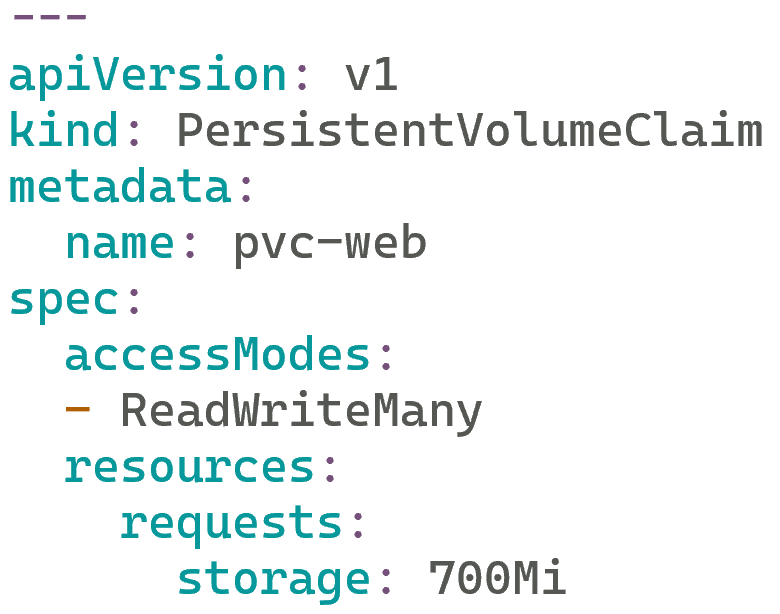
candidate@client:~$ kubectl apply -f pvc1.yaml
candidate@client:~$ kubectl get pvc

candidate@client:~$ kubectl get pv

创建deployment部署消费绑定的pvc
candidate@client:~$ kubectl create deployment --image nginx:1.27 --replicas 3 webserver-pvc --dry-run=client -o yaml > webserver-pvc.yaml
candidate@client:~$ vim webserver-pvc.yaml
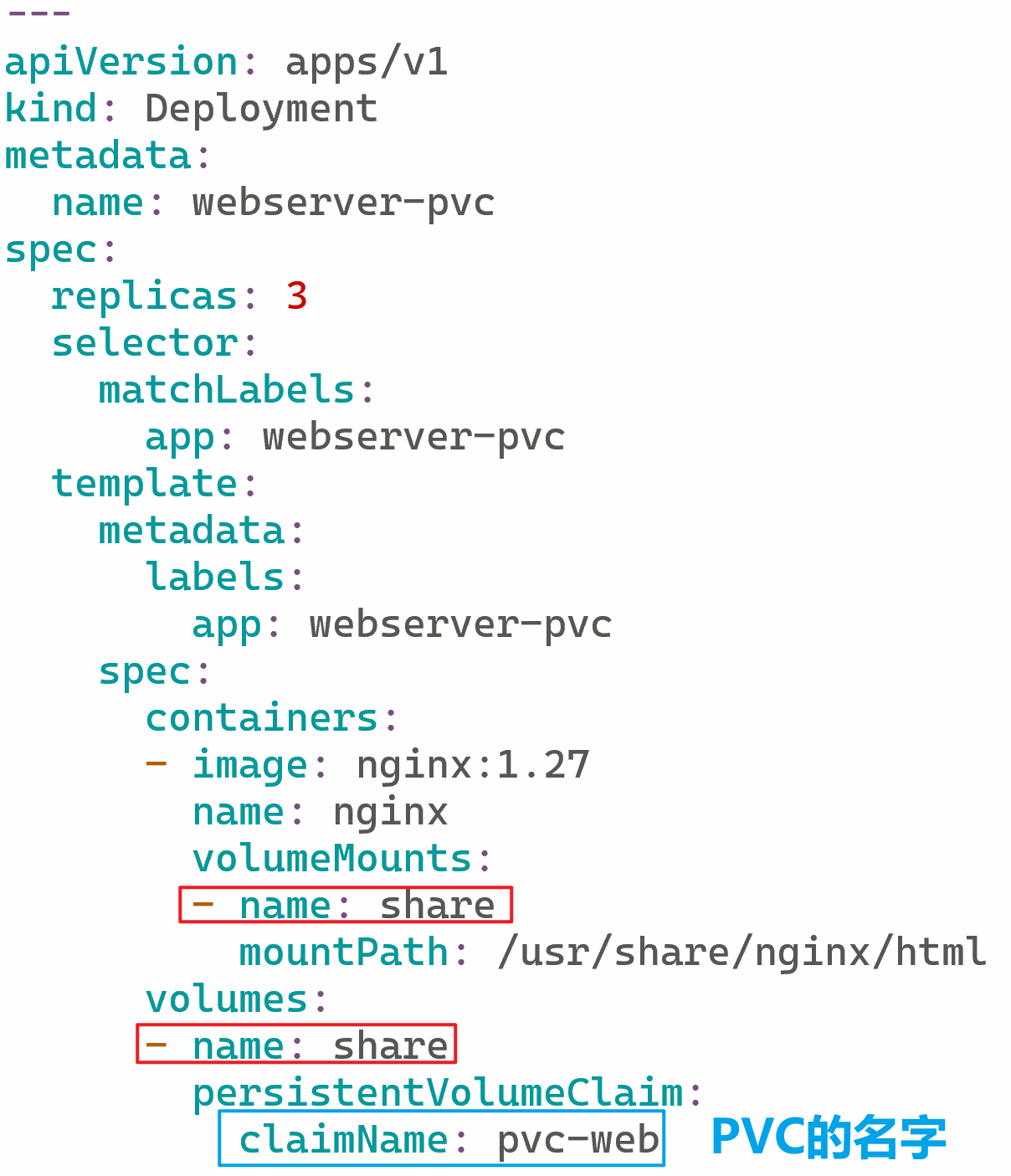
candidate@client:~$ kubectl apply -f webserver-pvc.yaml
candidate@client:~$ kubectl get pods
candidate@client:~$ echo shida >/share2/index.html // pvc绑定的是pv2,pv2使用/share2
candidate@client:~$ kubectl delete all --all
candidate@client:~$ kubectl get pvc

candidate@client:~$ kubectl get pv

candidate@client:~$ kubectl delete pvc pvc-web
candidate@client:~$ kubectl get pv // 再次检查pv状态

备注:由于是保留策略,所以pvc被删除后,底层数据不会被自动删除,防止当时开发者误操作了 手动删除pv且重新启动被删除的pv 步骤1:清理pv底层数据
candidate@client:~$ cd /share2
candidate@client:/share2$ rm -rf ./*
步骤2:删除pv4
candidate@client:~$ kubectl delete pv pv2
candidate@client:~$ kubectl get pv // pv2被删除消失
步骤3:重新启用pv2
candidate@client:~$ kubectl apply -f pv-sample.yaml

candidate@client:~$ kubectl get pv

使用Storageclass创建pvc
candidate@client:~$ kubectl delete pv --all // 删除所有PV
candidate@client:~$ kubectl get sc

candidate@client:~$ vim pvc1.yaml // 修改此文件
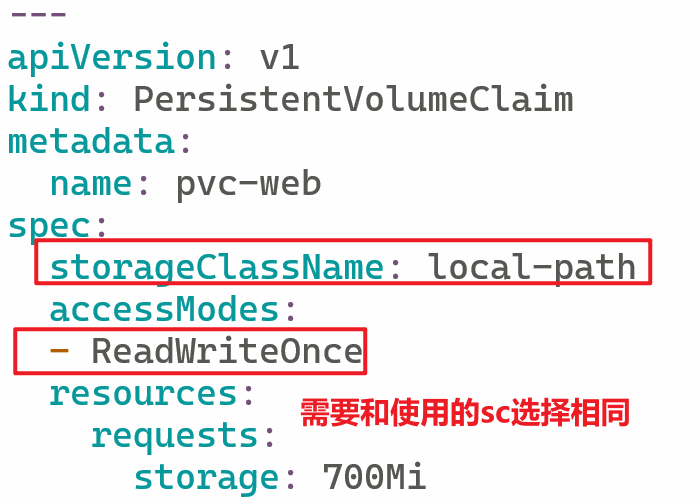
candidate@client:~$ kubectl apply -f pvc1.yaml

candidate@client:~$ kubectl get pvc // 自动创建pvc,但是状态未绑定

candidate@client:~$ kubectl get pv

备注:没有自动创建pv,因为sc选择WaitForFirstConsumer延时分配,等待客户pod使用才分配
candidate@client:~$ vim webserver-pvc.yaml // 修改此文件
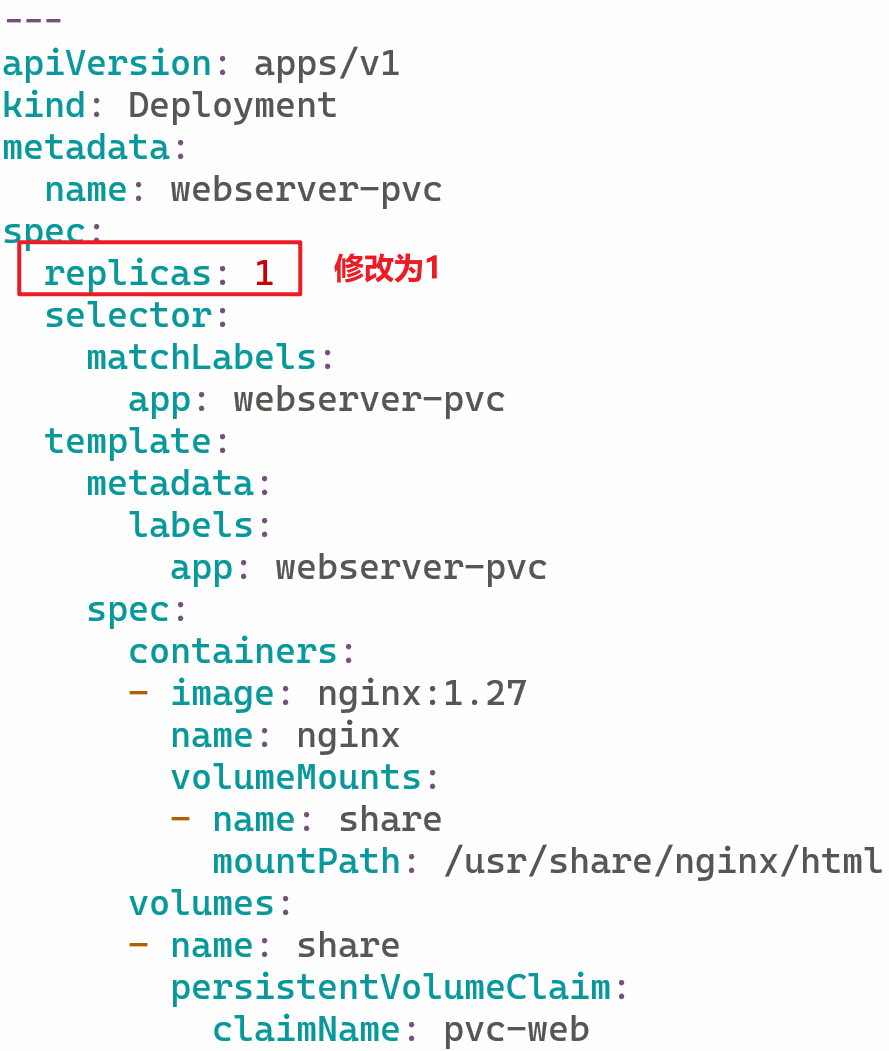
candidate@client:~$ kubectl apply -f webserver-pvc.yaml
candidate@client:~$ kubectl get pv

candidate@client:~$ kubectl get pvc

candidate@client:~$ kubectl delete deployments.apps webserver-pvc
candidate@client:~$ kubectl delete pvc pvc-web
candidate@client:~$ kubectl get pv
candidate@client:~$ kubectl get pod -n local-path-storage // 查看配置器

candidate@client:~$ kubectl edit sc local-path // 查看
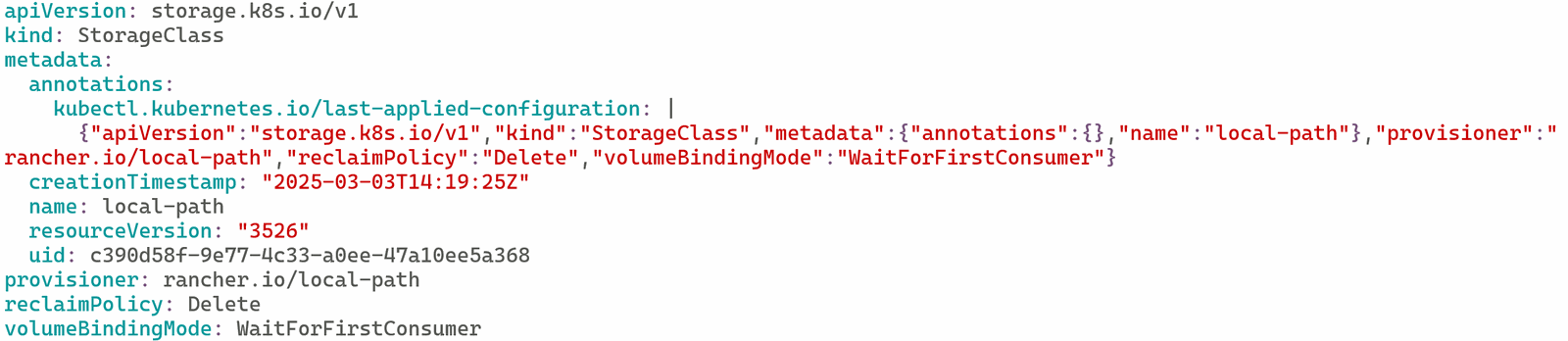
默认存储类文档:https://kubernetes.io/docs/concepts/storage/storage-classes/

备注:如果用户使用存储类未指定,那么就使用默认存储类,演示如下
candidate@client:~$ vim pvc1.yaml // 删除pvc中指定的sc
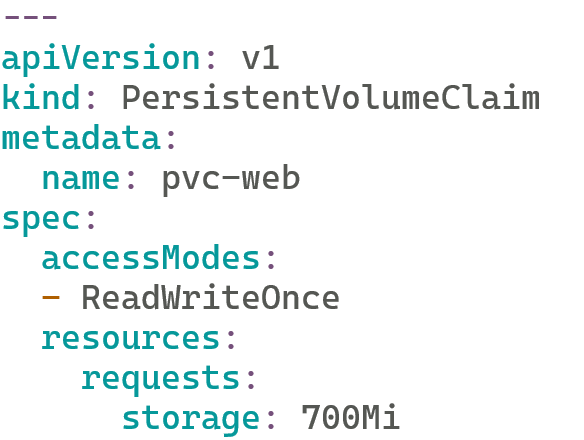
candidate@client:~$ kubectl annotate sc local-path storageclass.kubernetes.io/is-default-class=true
candidate@client:~$ kubectl edit sc local-path // 观察变化
candidate@client:~$ kubectl get sc

candidate@client:~$ kubectl apply -f pvc1.yaml
candidate@client:~$ kubectl apply -f webserver-pvc.yaml
candidate@client:~$ kubectl get pods
candidate@client:~$ kubectl get pvc
candidate@client:~$ kubectl get pv
candidate@client:~$ kubectl delete deployments.apps webserver-pvc
candidate@client:~$ kubectl delete pvc pvc-web
创建ClusterIP类型的service
candidate@client:~$ kubectl create deployment --image nginx:1.27 --replicas 3 webserver
candidate@client:~$ kubectl get pods -o wide

candidate@client:~$ kubectl set image deploy webserver *=httpd:2.4
candidate@client:~$ kubectl get pods -o wide

备注:滚动更新后,pod私有地址发生了变化
candidate@client:~$ kubectl expose deployment webserver --port 80 --target-port 80 --name webserver
备注:–port服务监听端口号,–target转发到后端pod端口,监听端口和转发到后端Pod的端口号相同,那么target-port可不写;如果希望service和部署同名,那么名字也可以不指定
candidate@client:~$ kubectl get service

备注:集群成员节点访问Cluster-IP
candidate@client:~$ kubectl get endpoints

备注:endpoints对象时刻通过标签关联的方式记录后端Pod的私有地址变化
candidate@client:~$ ssh node1 curl -s 10.106.202.124

candidate@client:~$ kubectl rollout restart deployment webserver // 滚动更新
candidate@client:~$ kubectl get service

备注:服务地址未发生变化!
candidate@client:~$ kubectl get endpoints

备注:endpoints监控到pod的私有地址发生了变化
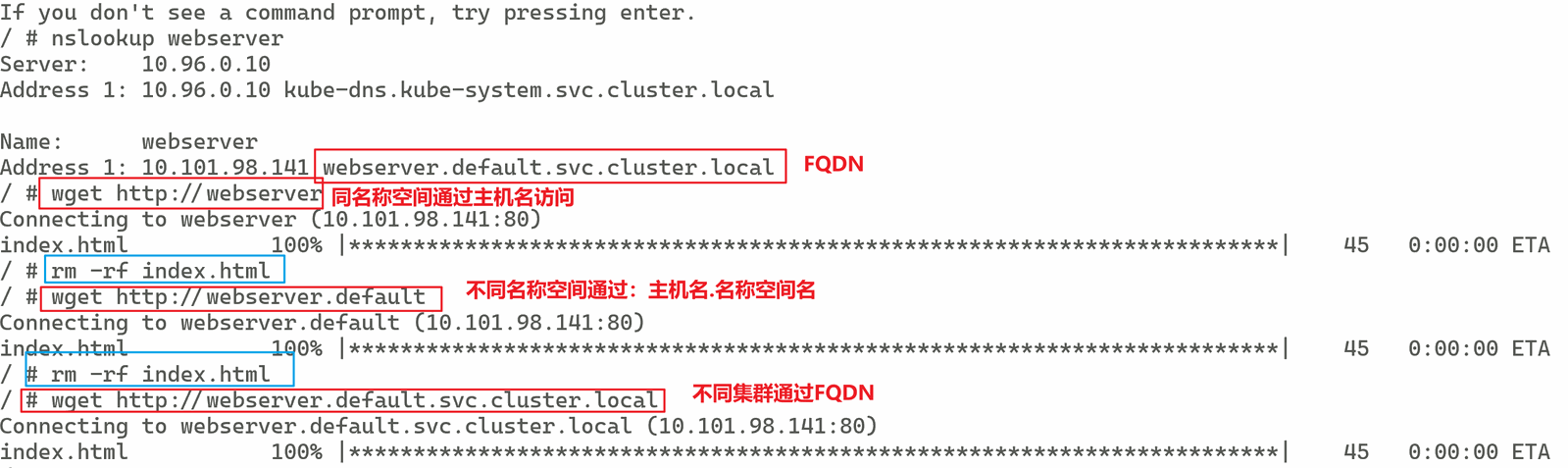
candidate@client:~$ kubectl run --image busybox:1.28 --attach --rm -it testload -- sh
创建NodePort类型的service
candidate@client:~$ kubectl expose deployment webserver --type xxx --port 8888

备注:命令xxx故意敲错,查看类型
candidate@client:~$ kubectl expose deployment webserver --type NodePort --port 8888 --target-port 80 --name webserverlb // 起名字
candidate@client:~$ kubectl get service

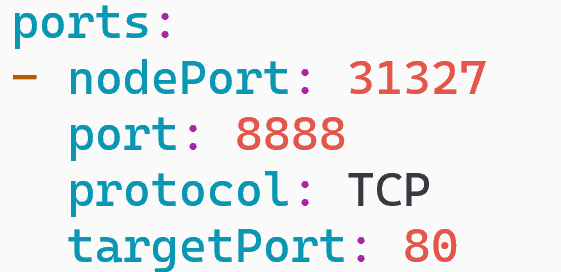
备注:访问任何成员节点的31327端口的时候,转发到cluster-ip 10.98.139.6的8888端口,到了8888端口后,再转发到后端pod真实端口!
candidate@client:~$ curl -s node1:31327 // 非集群成员节点直接访问
candidate@client:~$ curl -s node2:31327
candidate@client:~$ kubectl edit service webserverlb // 查看端口信息
创建LoadBalancer类型的service
candidate@client:~$ kubectl expose deployment webserver --type LoadBalancer --port 80 --name webserverlb2
candidate@client:~$ kubectl get svc

备注:external-ip显示pending,正常通过基础架构供应商的api提供负载均衡器,因为本地搭建,没有供应商。在公有云执行的话,供应商会提供一个external-ip,本地解决方案参考Lab7-1,步骤执行如下
candidate@client:~$ cd materials/metallb/v0.14.9/
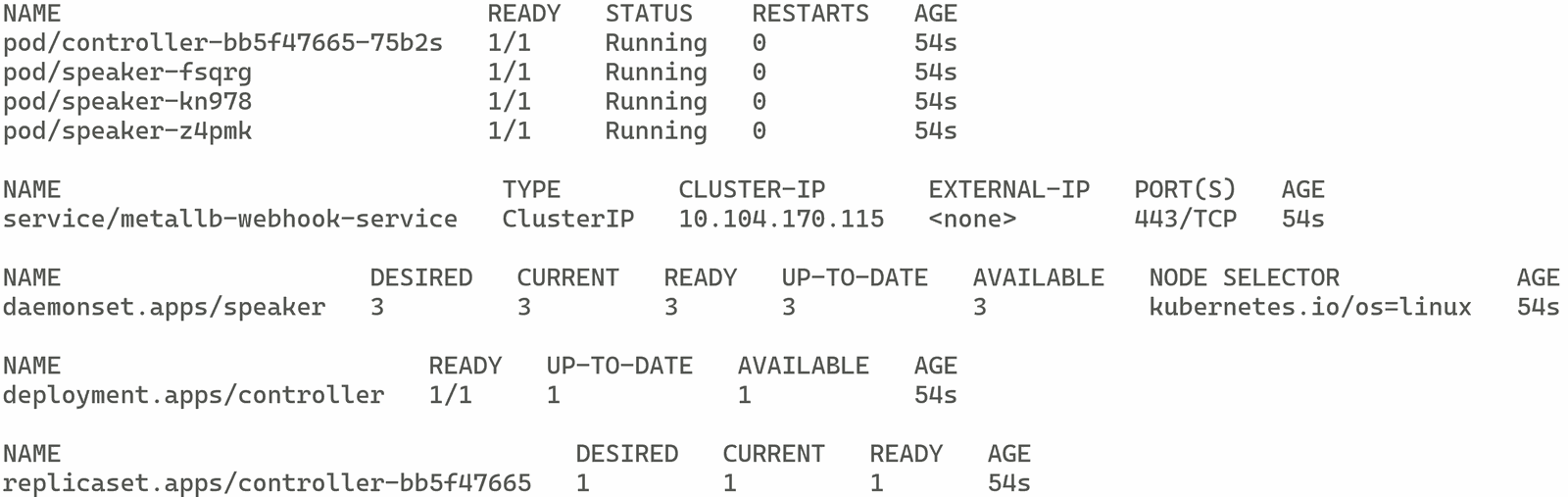
candidate@client:~/materials/metallb/v0.14.9$ kubectl apply -f metallb-native.yaml
candidate@client:~$ kubectl get all -n metallb-system
candidate@client:~$ ip a s // 查看本地地址
candidate@client:~$ cd materials/metallb/v0.14.9/
candidate@client:~/materials/metallb/v0.14.9$ cat first-pool.yaml
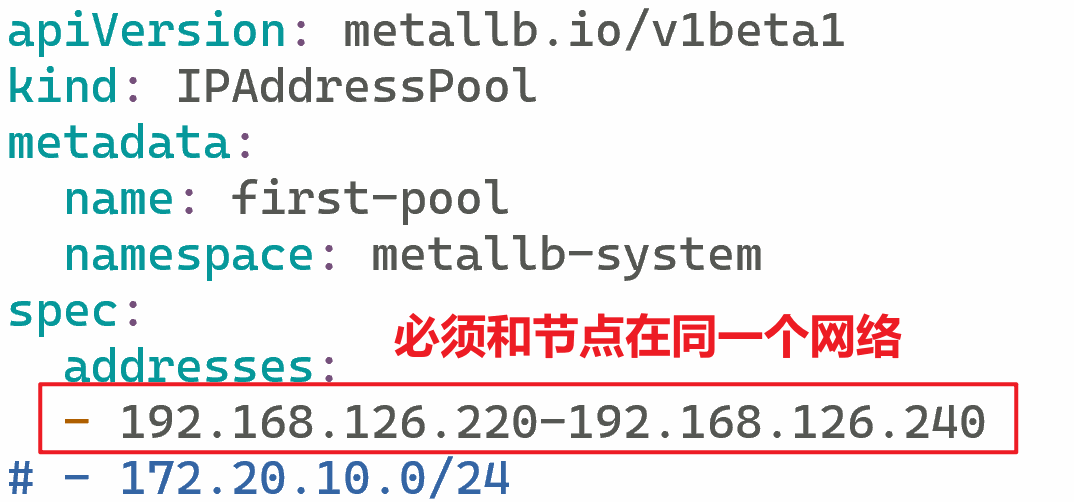
candidate@client:~/materials/metallb/v0.14.9$ kubectl apply -f first-pool.yaml
candidate@client:~/materials/metallb/v0.14.9$ kubectl apply -f specific-L2Advertisement.yaml
candidate@client:~/materials/metallb/v0.14.9$ kubectl get svc

笔记本测试

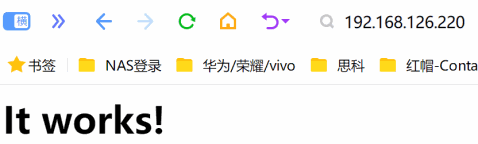
创建ExternalName类型的service
candidate@client:~$ kubectl create service externalname search --external-name www.baidu.com
candidate@client:~$ kubectl get svc

candidate@client:~$ kubectl run --image busybox:1.28 --rm --attach -it testload -- sh
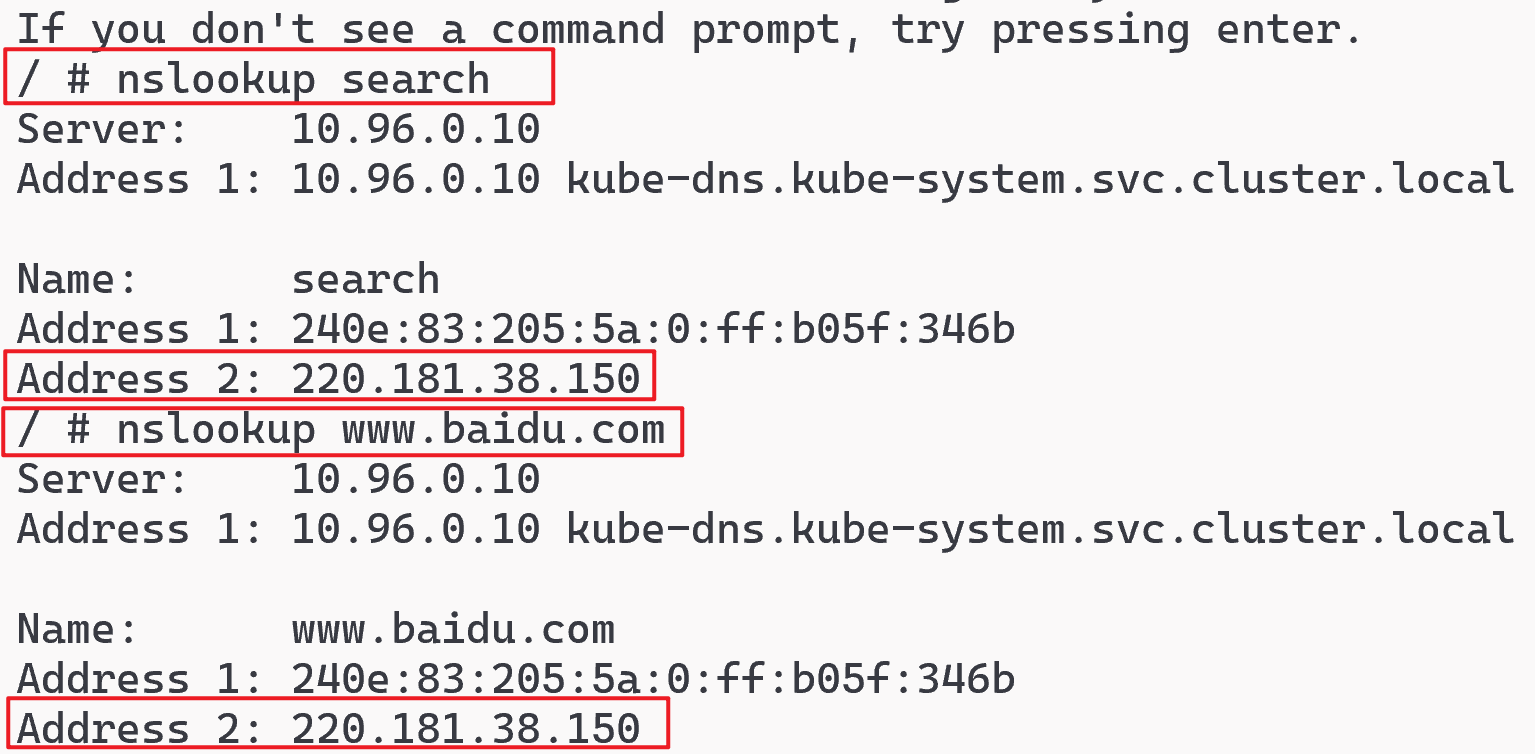
备注:内部访问search实际访问www.baidu.com 四层负载均衡器开启粘性会话
candidate@client:~$ kubectl delete all --all
candidate@client:~$ kubectl create deployment --image nginx:1.27 --replicas 3 webserver
candidate@client:~$ kubectl expose deployment webserver --port 80 --type LoadBalancer
candidate@client:~$ kubectl get pods

candidate@client:~$ kubectl exec -it webserver-59f78d7586-64m2p -- bash
root@webserver-59f78d7586-64m2p:/# echo web1 >/usr/share/nginx/html/index.html
candidate@client:~$ kubectl exec -it webserver-59f78d7586-bhszh -- bash
root@webserver-59f78d7586-bhszh:/# echo web2 >/usr/share/nginx/html/index.html
candidate@client:~$ kubectl exec -it webserver-59f78d7586-l5jpj -- bash
root@webserver-59f78d7586-l5jpj:/# echo web3 >/usr/share/nginx/html/index.html
candidate@client:~$ kubectl get svc

candidate@client:~$ curl -s node1:30949 // 访问10次,现象随机
candidate@client:~$ kubectl edit svc webserver // 开启粘性会话且保持10秒
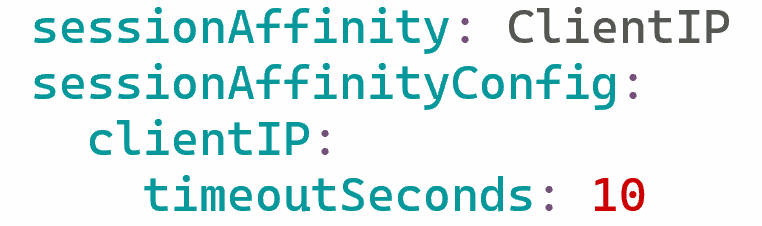
candidate@client:~$ curl -s node1:30949 // 连续访问执行10次
备注:测试结束后,将粘性会话删除 iptables模式修改为ipvs模式 Lab7-2
candidate@client:~$ for x in `kubectl get nodes | awk 'NR!=1{print $1}'`;do ssh $x sudo apt-get update -y;ssh $x sudo apt-get install ipvsadm -y;done
candidate@client:~$ kubectl get configmap kube-proxy -n kube-system -o yaml > kube-proxy-configmap.yaml
candidate@client:~$ vim kube-proxy-configmap.yaml
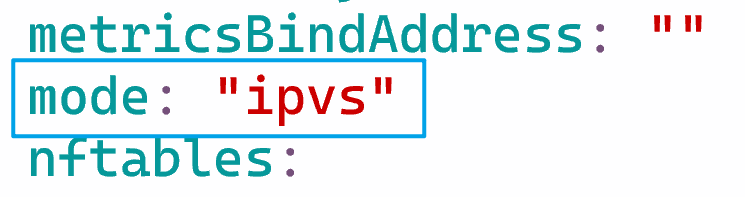
candidate@client:~$ kubectl delete -f kube-proxy-configmap.yaml
candidate@client:~$ kubectl apply -f kube-proxy-configmap.yaml
candidate@client:~$ kubectl get pod -n kube-system | grep kube-proxy | awk '{print "kubectl delete po "$1" -n kube-system"}'|sh // 删除kube-proxy后自动重建(DaemonSet控制器)
candidate@client:~$ kubectl get pods -n kube-system | grep kube-proxy

candidate@client:~$ kubectl get pod -n kube-system | grep kube-proxy | awk '{print "kubectl logs "$1" -n kube-system"}'|sh // 查看配置文件在屏幕回显的信息

candidate@client:~$ kubectl get svc

candidate@client:~$ curl -s node1:30949 // 连续访问执行10次,观察执行RR策略